软件说明书
软件更新日志
软件介绍
VisionGroup3 视觉软件平台
菜单栏
快捷选项
软件版本说明
相机
流程树和全局流程树
函数添加树
函数树
图像显示区域
函数信息
全局变量树
AI模型树
坐标系树
硬件通信配置
各种通讯模拟软件的使用及基本问题的排查
硬件管理界面中的设备连接和测试
数字输入/输出口监控的操作
寄存器监控的操作
字符串监控的操作
图像处理
图像采集和显示
相机采图
显示图像
窗口清除
读取相机图像
相机标签采图
视频处理
视频采集
视频生成
视频读取
视频下载
颜色检测
彩色图像裁剪
颜色选定
KNN颜色选定
颜色转换
块序检测
彩色Blob检测
颜色分类
图像预处理
图像裁剪
图像合并
图像环形展开
图像滤波
图像变换
相机畸变标定
透视畸变标定
图像校正
区域处理
几何转区域
区域变换
区域筛选
区域运算
斑块区域
区域创建
区域生成
简易检测
Blob检测
Blob多区域检测
图像对比度
图像亮度
直线毛刺检测
圆形毛刺检测
像素差异检测
定位与测量
匹配
特征匹配
优化特征匹配
单目标模板匹配
多模板特征匹配
灰度匹配
全局模型灰度匹配
模板匹配
多模板优化特征匹配
快速目标筛选
几何提取
提取直线
提取圆形
提取圆弧
提取椭圆
边缘提取
提取平行线
直线交点
提取四边形
点线卡尺
线线卡尺
边缘测距计数
测量标定
提取最远点最近点
几何计算
自定义点
自定义线
自定义圆
自定义姿态
自定义斜矩形
自定义坐标系
自定义矩形数组
线线交点
线线夹角
角平分线
线线距离
点点距离
点线距离
点圆距离
点圆切线
线圆距离
线圆交点
圆圆交点
位置修正
点加角度修正
两点位置修正
两线位置修正
定位引导
相机标定
长半径标定
长半径标定(随机点)
相机简易标定
N点标定
标定转移
标定校准
标定引用
标定计算
标定转换
相机标定转换
映射
映射引用
映射转换
机械搬运
UVW计算
学习基准目标
单相机抓取
单相机抓取(眼在手上)
单相机抓取放置
单相机纠偏
多相机纠偏
双相机对位
机械点对位
多相机对位
机械点对位(权重)
多区域对位
识别工具
读码工具
一维码快速识别
二维码快速识别
全类型读码
条码识别评级[AI]
字符识别
匹配法字符识别
深度学习
检测
目标检测[AI]
旋转目标检测[AI]
人体关键点检测[AI]
分割
图像分割[AI]
分类
图像分类[AI]
识别
字符识别[AI]
辅助工具
辅助标注
辅助工具
控制语句
场景单元
条件检测
复杂条件检测
循环检测
Break
Continue
组合框
流程延时
跳转模块
流程复位
停止软件
开始检测
暂停软件
流程触发
异步流程触发
配方切换
循环位置筛选
流程单元
流程单元触发
系统工具
调试信息
系统时间
系统信息
时序工具
数据时序
数据时序计算
连续状态变化
连续状态确认
空间位移变化
时序动作
数学与数据
逻辑关系
四则运算
关系判断
求绝对值
求相对值
三角函数
整数位运算
数据处理
数据汇总
标签筛选
旋转标签筛选
多ROI旋转标签筛选
数据运算
Lua脚本工具
变量处理
线性变量创建
线性变量写入
线性变量数组插入
线性变量数组删除
线性变量数组值设置
全局变量读取
全局变量写入
全局变量失效
全局变量数组插入
全局变量数组删除
全局变量数组值设置
全局图像数组预览
数据捆绑
数据解绑
数组和字符串
数组插入
数组截取
数组删除
数组取值
数组和数据拼接
字符串拆分转换
数据转字符串
字符串转数据
字符串分割
字符串查找
字符串截取
结果分析
显示数据
显示数组数据
保存图像
统计计数
图像上显示结果
窗口上显示结果
检测截屏
硬件控制
字符串通信读入
字符串指令控制
字符串通信写出
寄存器通信读入
寄存器指令控制
寄存器通信写出
西门子DB块读入
西门子DB块写出
光源控制器控制
数字输入口读入
数字输出口读入
等待数字输入口
等待数字输出口
数字输出口写出
语音播报
运动控制
轴运动
停止轴
等待轴停止
设置轴参数
轴使能
多轴运动
AI训练器
AI训练器操作指南
深度学习标注原则及细则
AI 视觉训练工具 - 使用手册
运行界面编辑
进入设计界面
认识界面构成
对象列表
主菜单
其它-(设计窗口-属性列表-事件脚本)
控件列表
图像控件
运行控制控件
按钮控件
状态监控控件
标签控件
条件标签控件
BOOL设置控件
整数设置控件
浮点数设置控件
字符设置控件
下拉框设置控件
整数滑块控件
浮点数滑块控件
容器控件
组合框控件
标签页控件
垂直布局控件
水平布局控件
水平弹簧控件
垂直弹簧控件
登录控件
图片控件
日志控件
饼图控件
柱线图控件
静态表格控件
动态表格控件
圆形进度条控件
预览模式
脚本模式
运行模式
软件常见问题
视觉软件出现卡图排查步骤
开启虚拟内存的方法
如何解决全局相机飞拍拖影问题
发挥显卡最高性能设置
自定义logo
深度学习问题汇总及解决方案
自定义AI算法来源
常见问题
双击安装后的软件提[0x02000003]连接失败
双击安装后的软件提示Application Error
双击安装后的软件提示错误码13000020:找不到许可
Virbox用户工具显示驱动异常
二次开发
VG3模块插件开发
VisionGroup3(C#)二次开发使用说明
VG3_SDK开发指南V1.0(C++)
本站点使用 MrDoc 构建
-
+
首页
AI训练器操作指南
1. **在vg3中找到训练按键,点击打开训练界面** 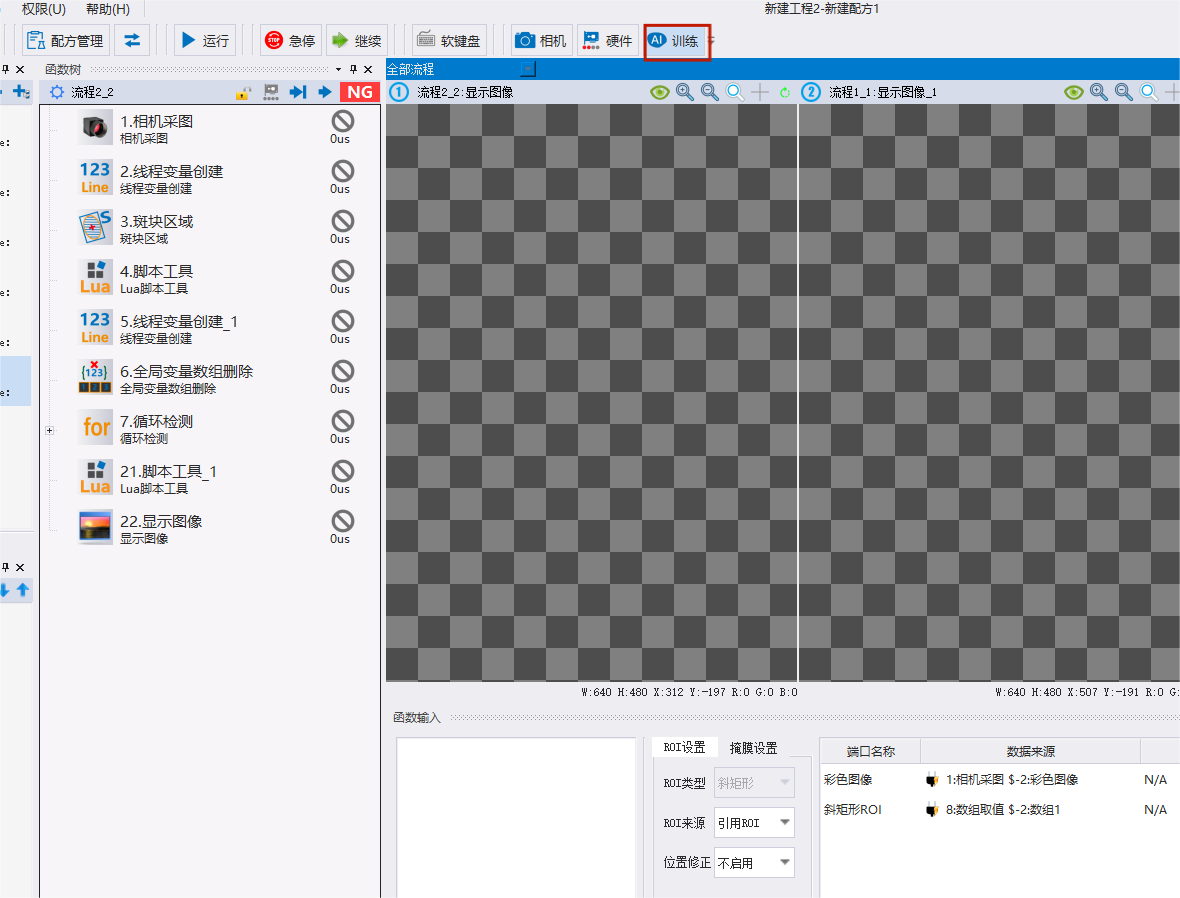 1. **点击训练界面后,点击新建工程(如果已有工程则可点击已有工程,第一次进入训练界面必须要点击创建的工程)** 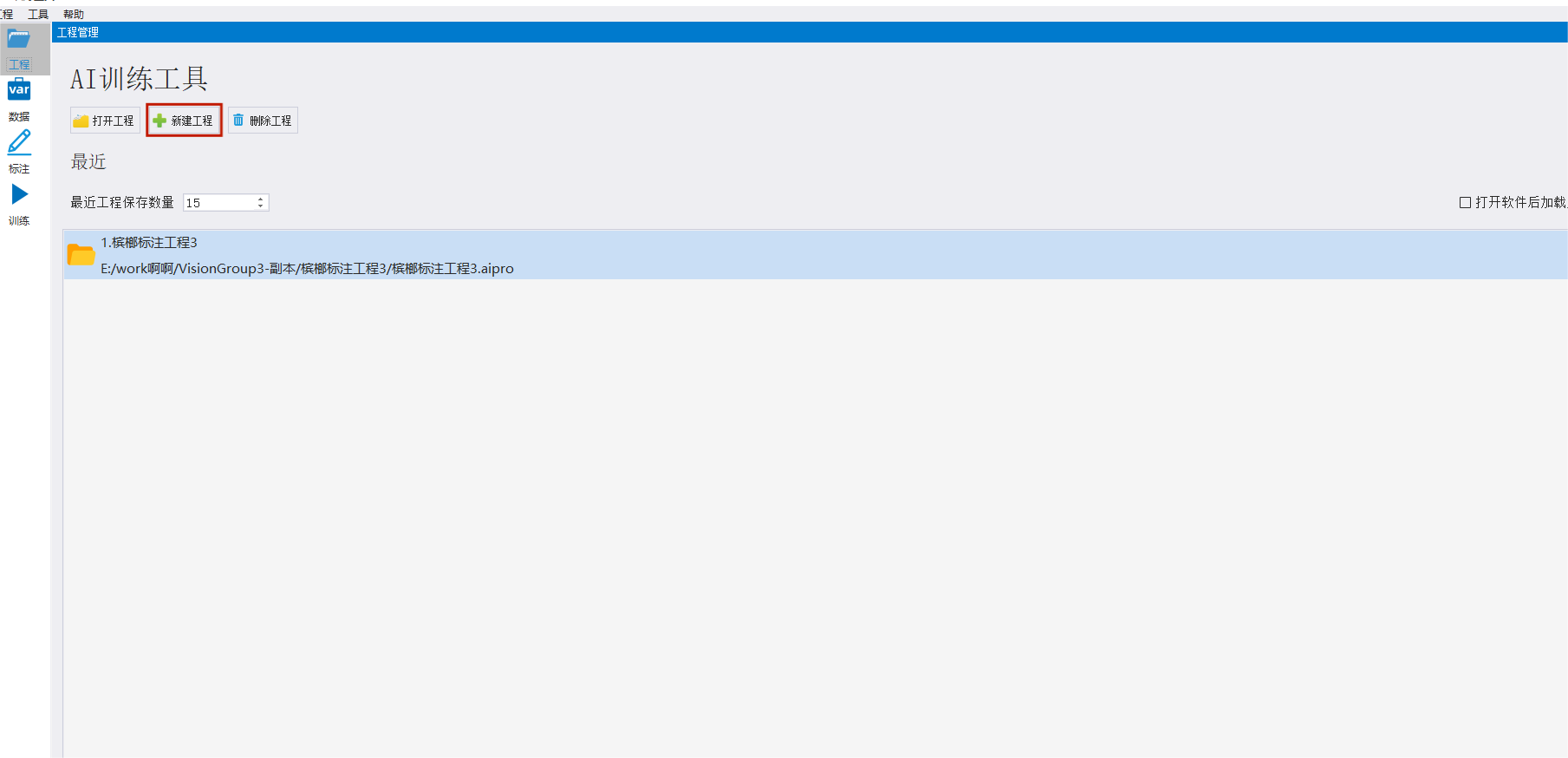 **3\.点击新建工程后,会出现新建工程的页面,此页面中可自定义工程名称及工程路径** 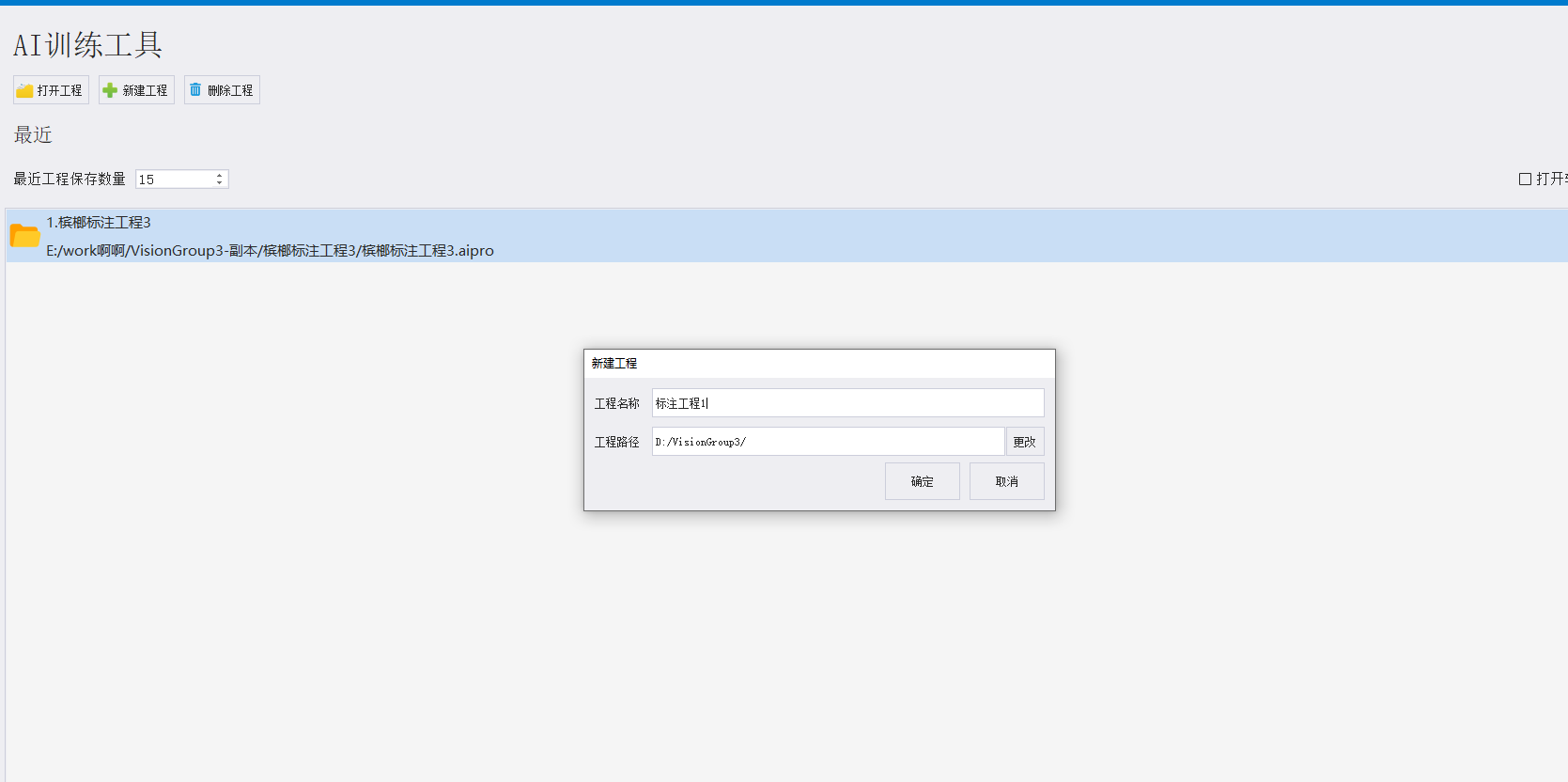 4\.**设置好工程名称及工程路径后点击确定,进入数据集界面** 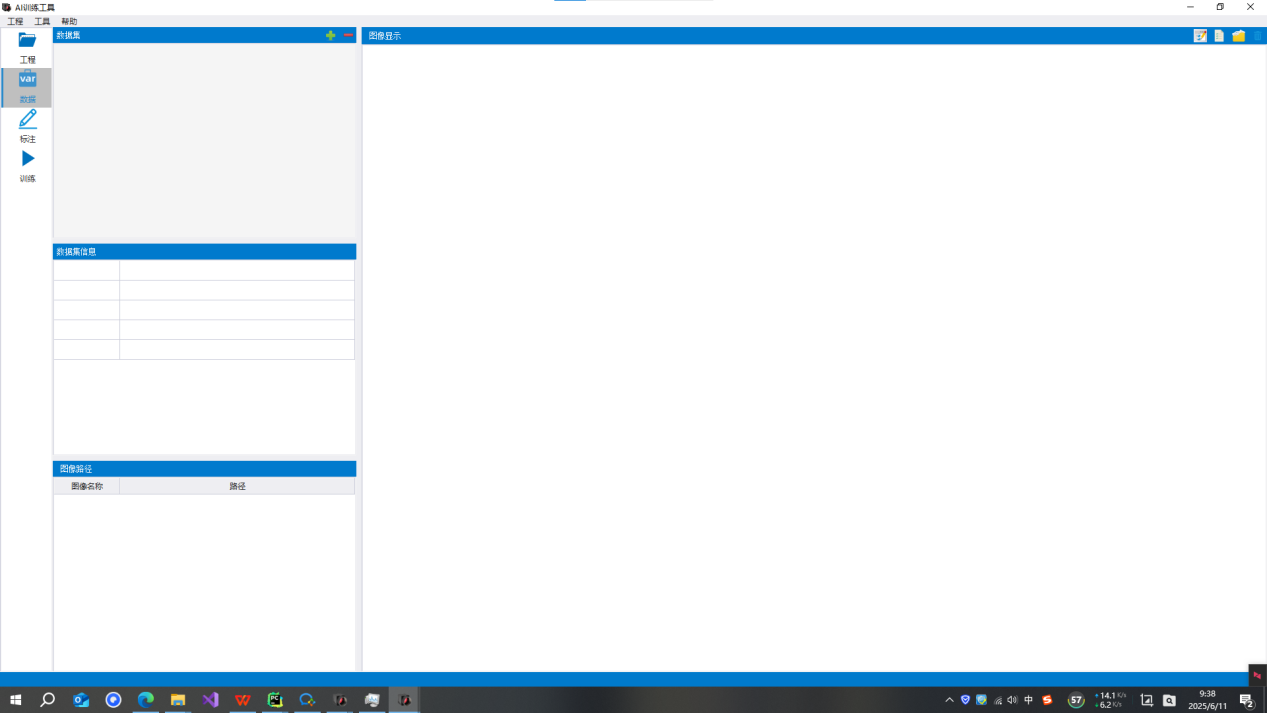 5\.**如需要进入之前已经创建的工程,可点击工程返回工程页面,然后再点击旧工程** 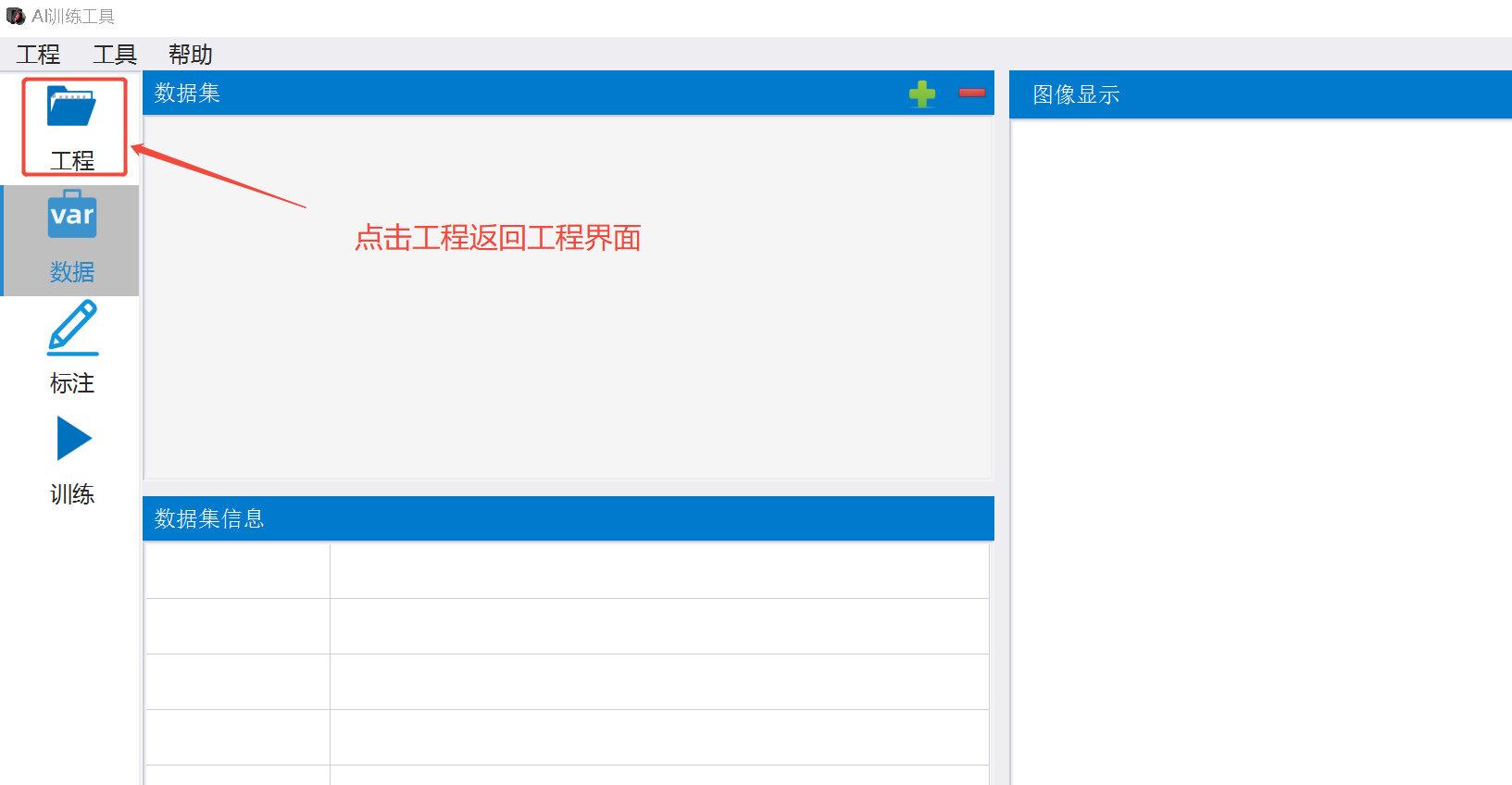 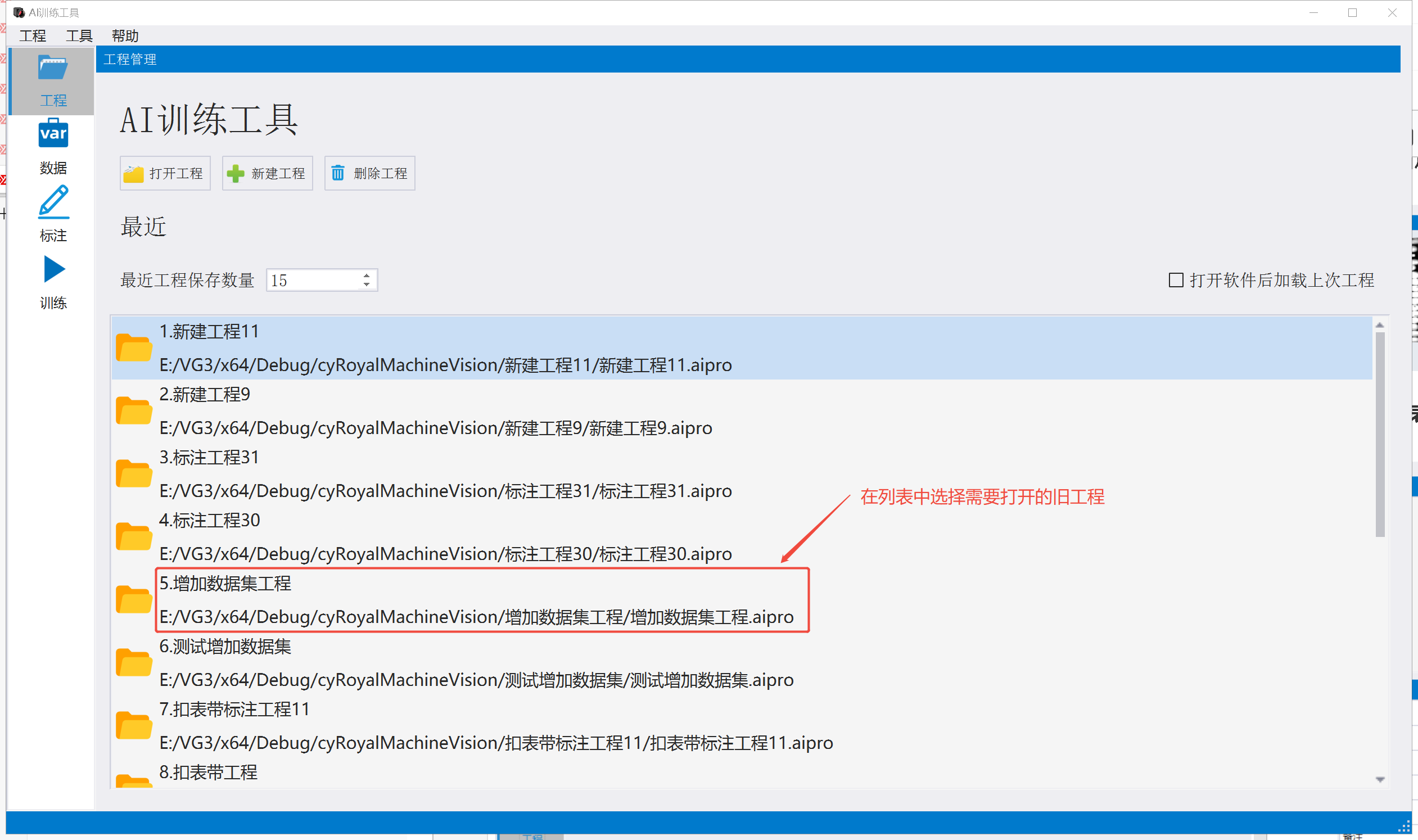 6\.**在数据界面中创建数据集,点击红框中加号可新建数据集,旁边减号可删除数据集** 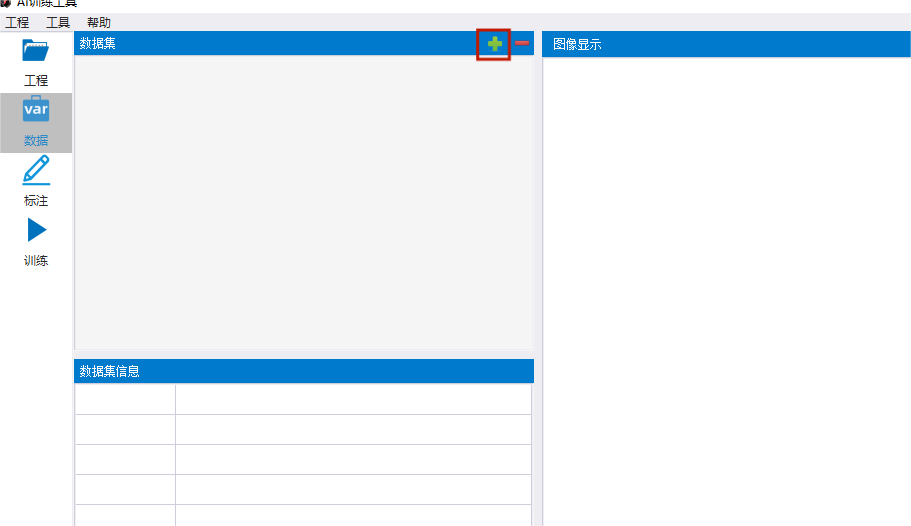 7\.**点击添加数据集,自定义数据集名称,然后导入数据** 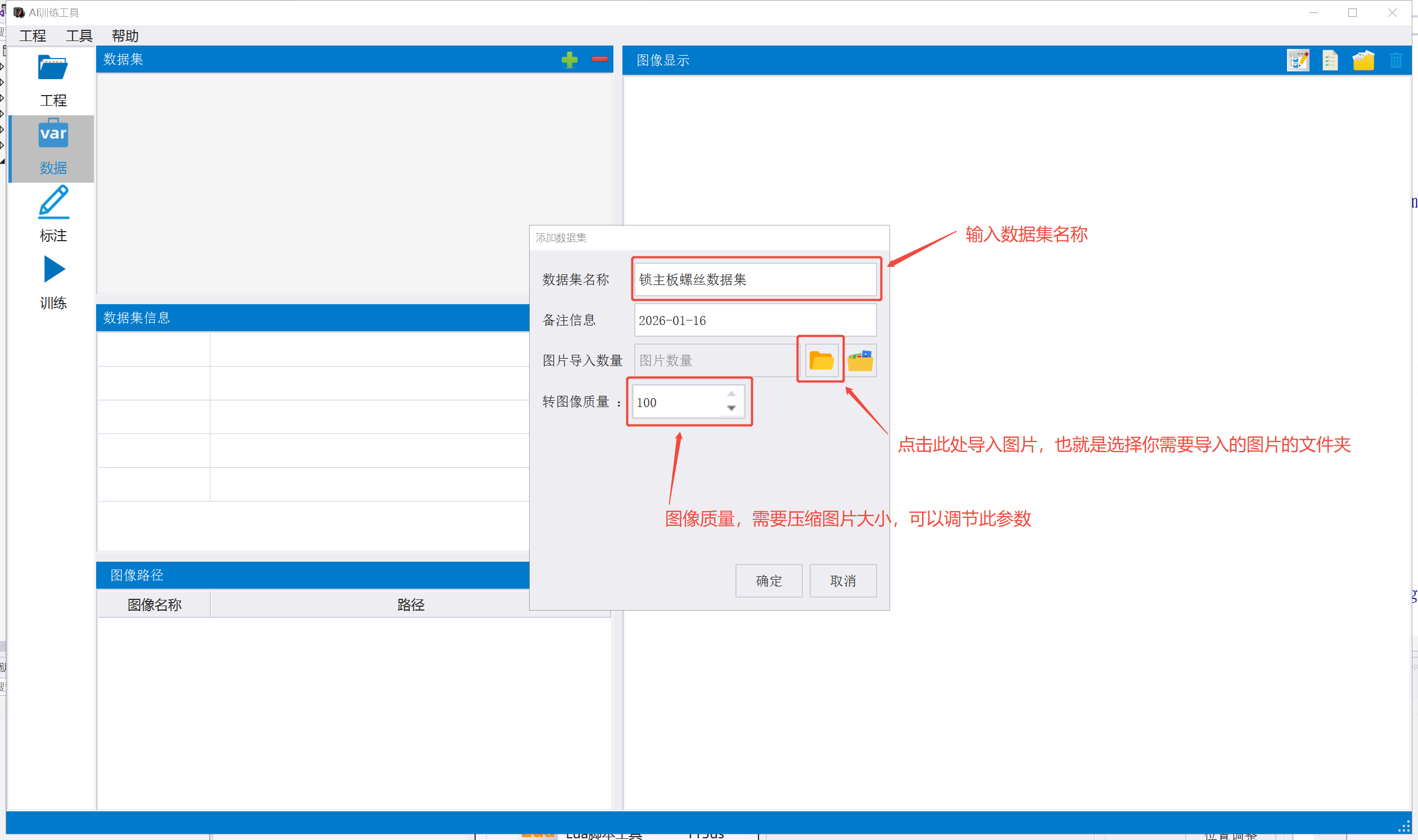 1. **点击导入数据后找到数据所在文件夹路径,然后点击选择文件夹,再点击确定** 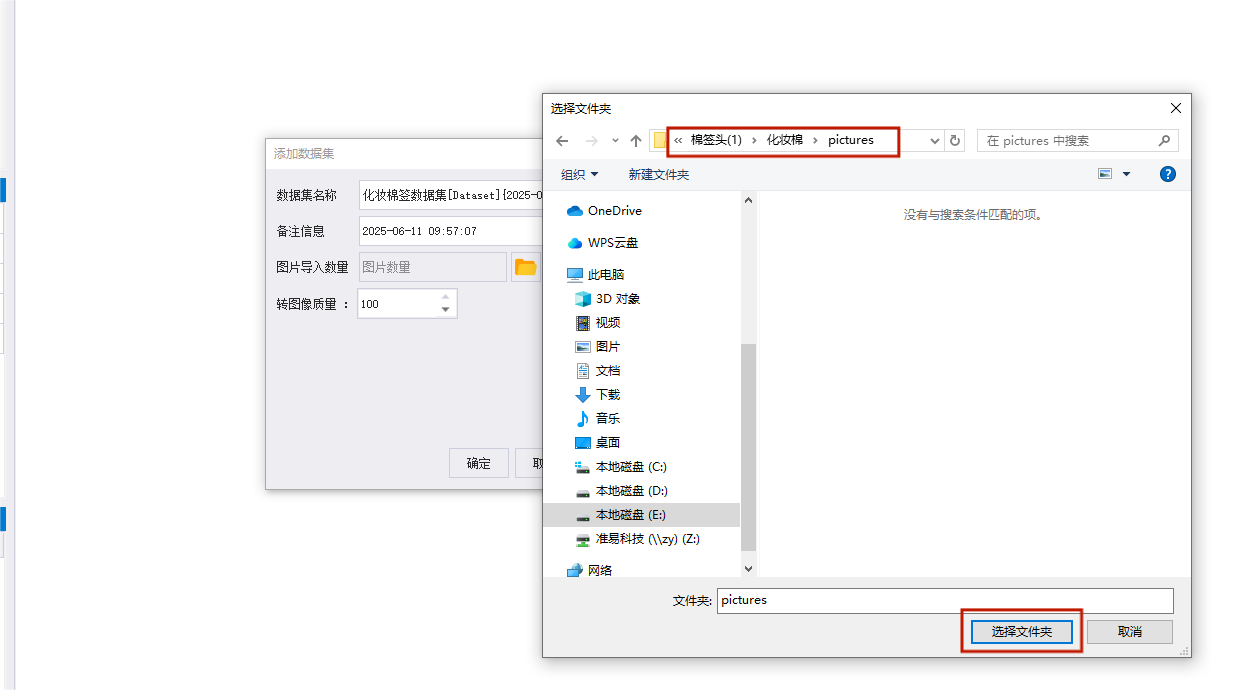 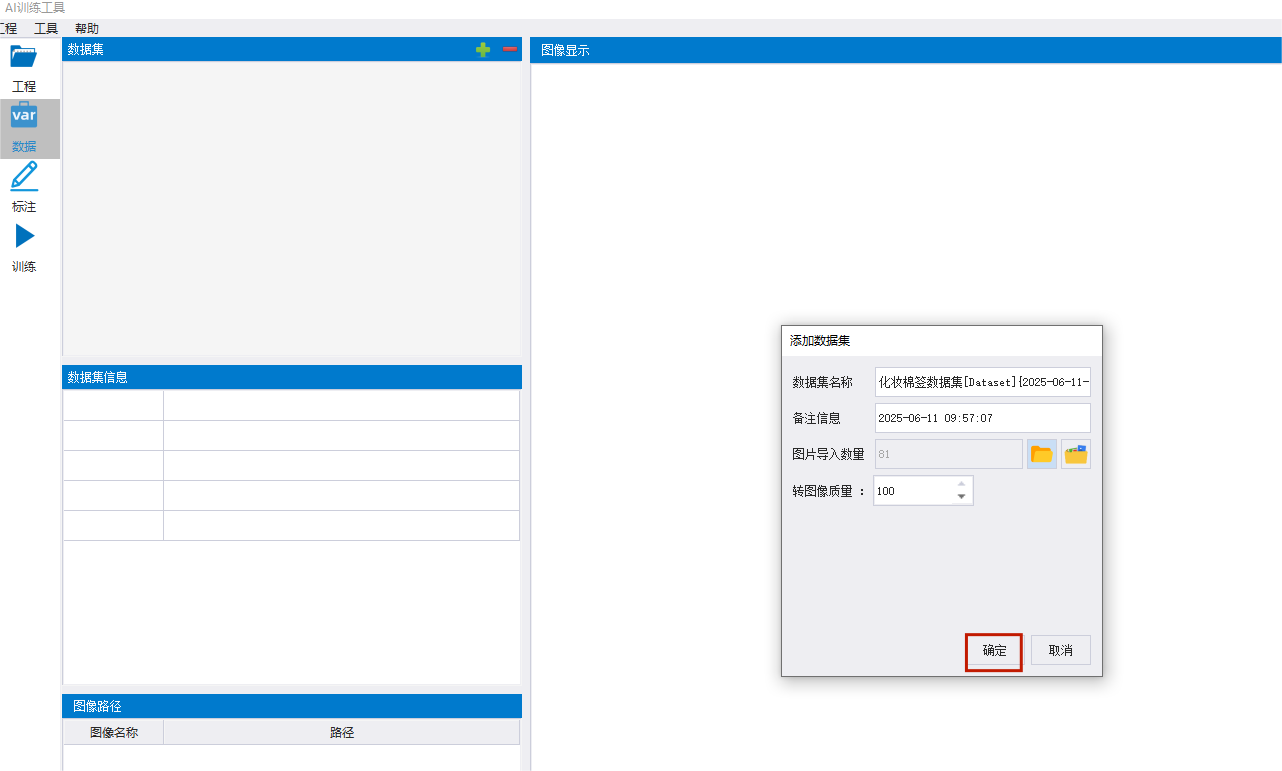 1. **数据集创建成功如下图所示** 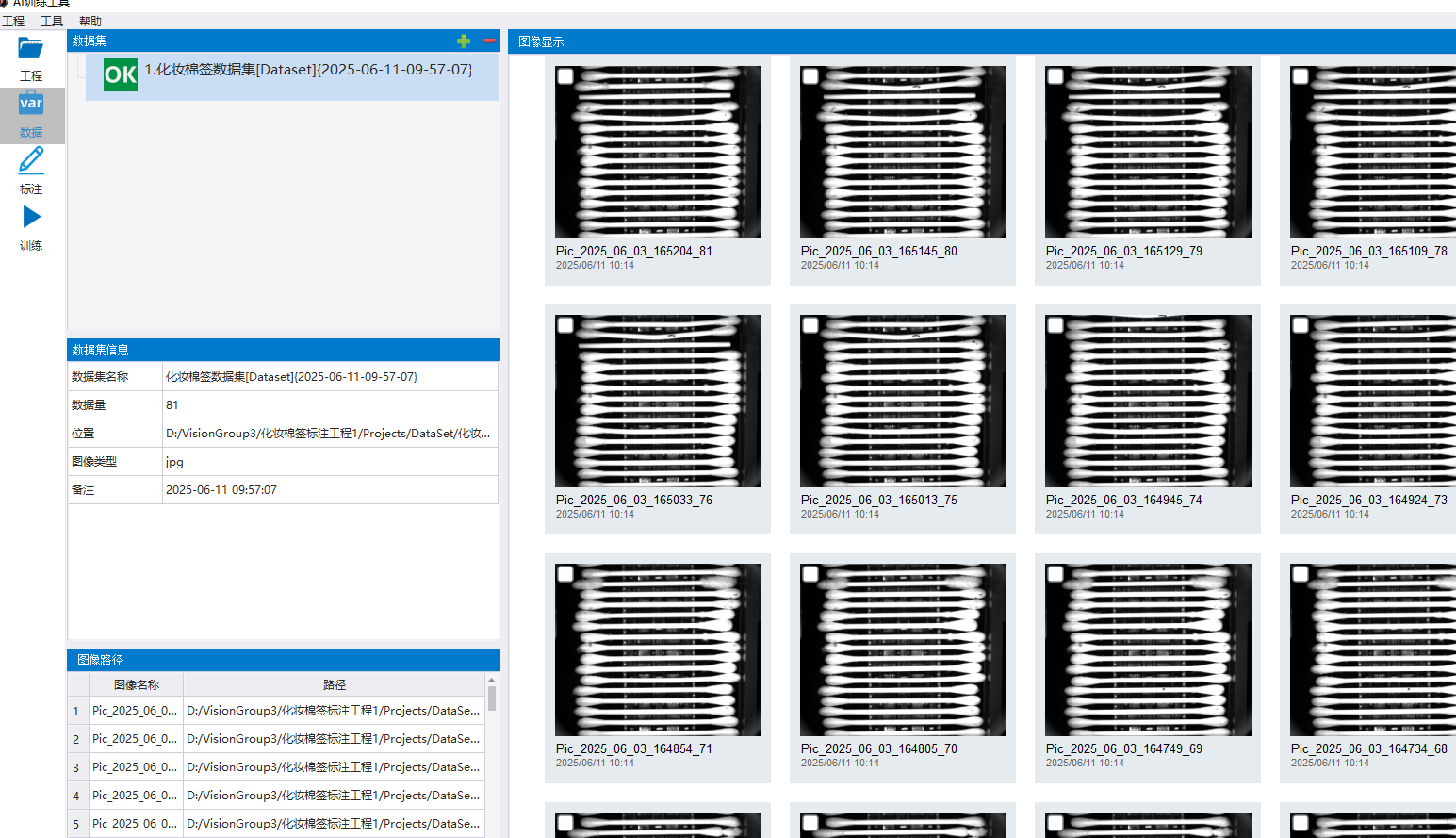 10\.**如需在此新建的数据集中添加数据,如下图中标记区域点击填充数据**  如下图标记1:显示大图 标记2:显示图片列表 标记4:删除图片 标记5:删除图片时勾选图片 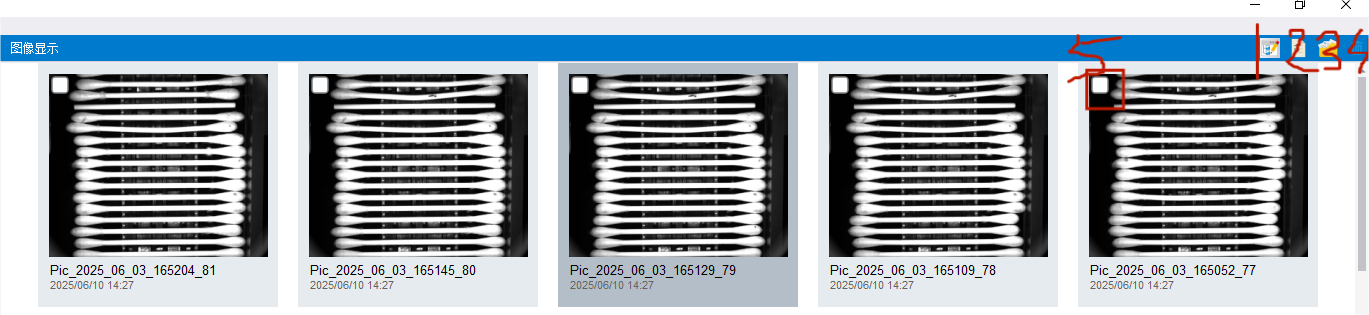 11\.**导入标注列表,点击标注(标记1)进入标注页面然后添加标注列表(标记2)** 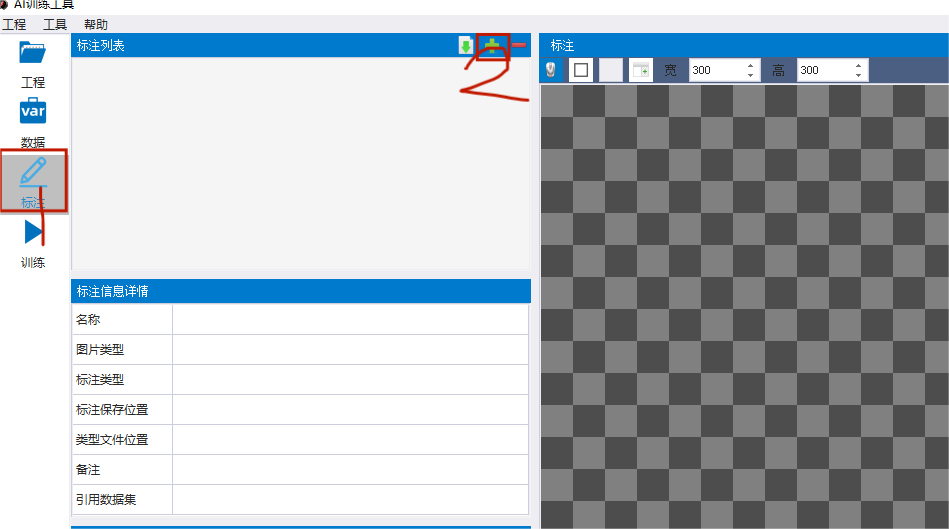 12\.点击添加按键,弹出任务添加窗口,在此窗口中可自定义标注名称(标记1)(如此标注修改为‘化妆棉签检测’)。标注类型中有三个选项矩形框、旋转矩形框、分类分别对应不同的训练模型(标记2),选择什么样的标注类型可根据任务需要自行选择,标注类型选择的不同会影响到后续模型训练的相关操作,也会影响此处标注的相关操作。选择好标注类型后勾选相应需要标注的数据集(标记3),再点击确定 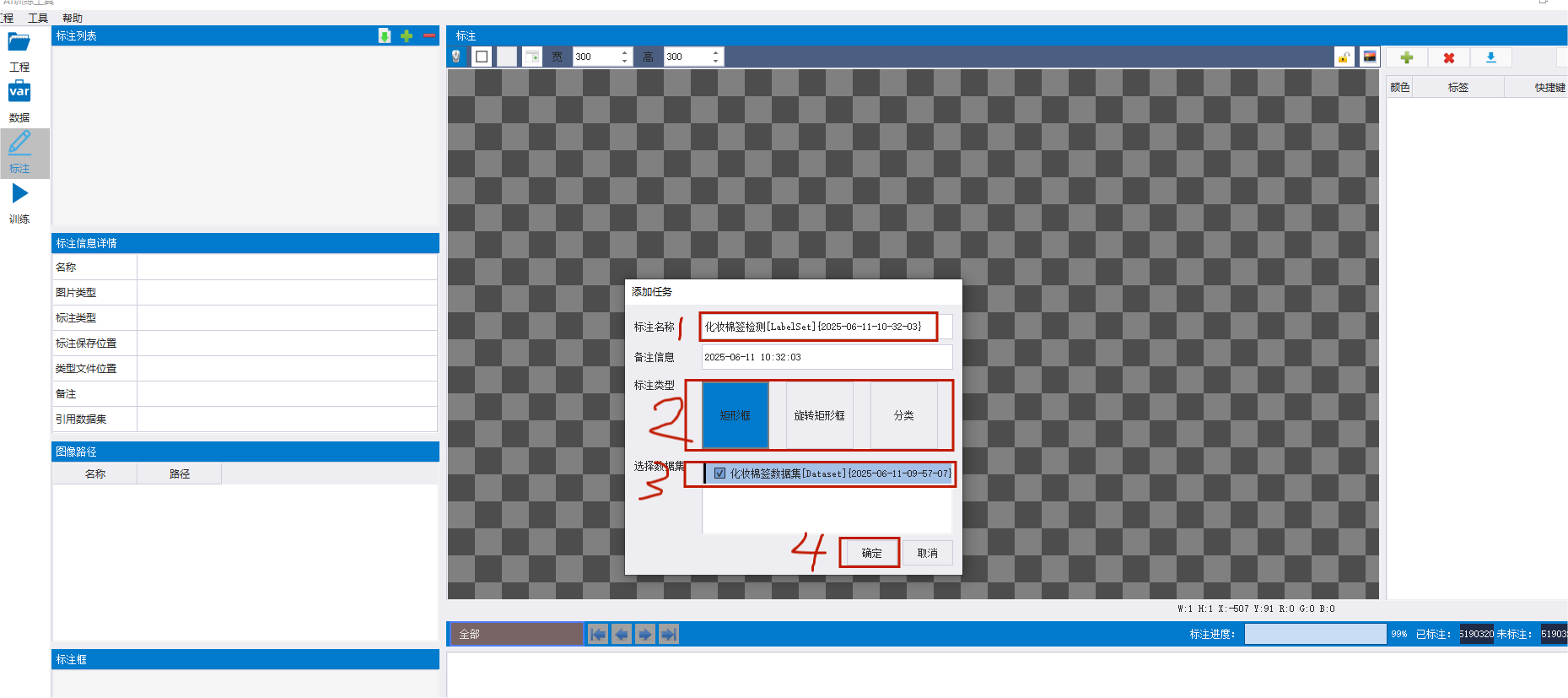 13\.**在点击确定之后进入标注页面,如下图** 标记1:此按键可用于删除和调整标注框 标记2:此按键可用于标记框(此处为矩形框)的绘制 标记3:此按键可用于固定矩形框的添加,旁边可设置固定矩形框的宽高 标记4:此处可添加需要的标签和删除标签,以及导入外部标签 标记5:此按键用于分类标注的快速标注 标记6:此处为显示不同状态的图片 标记7:此处几个按键为切换图片,相应快捷键向左切换为A键或◀键向右切换为D键或▶键 标记8:显示标注相关信息 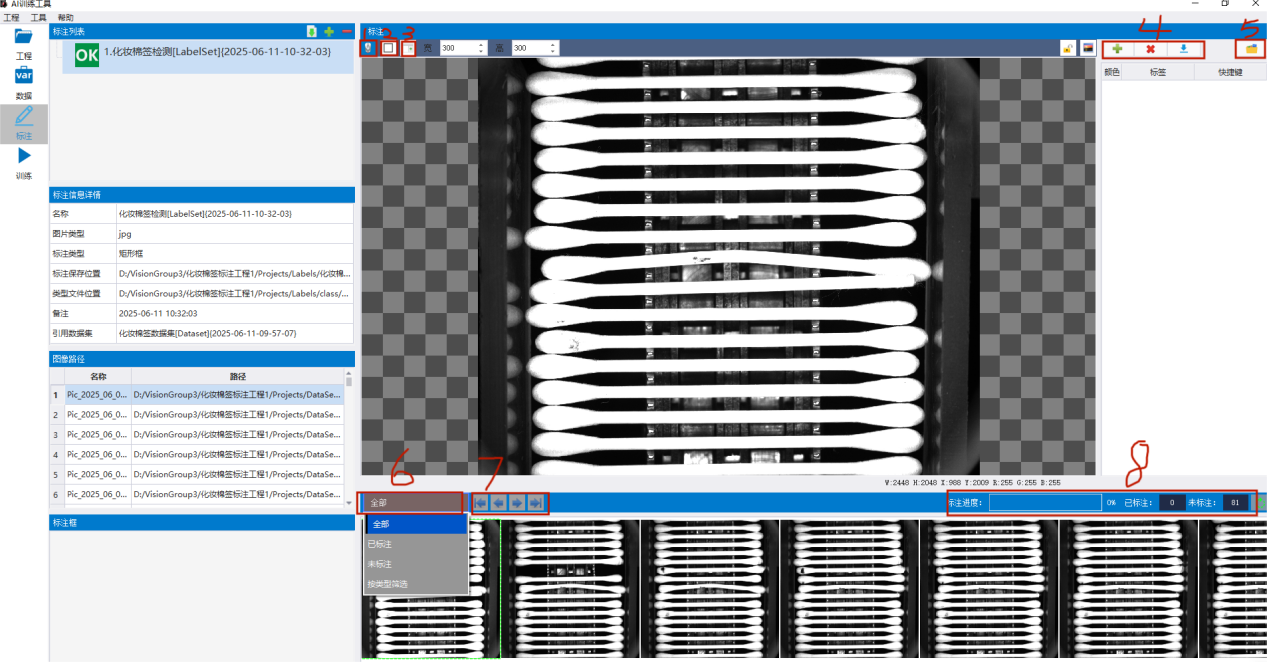 14\.**在标注之前先添加标签。**点击下图标记1处加号添加标签,在弹出的添加类型中添加相应的类型名称,如有需要可点击标记3自定义颜色,然后点击确认 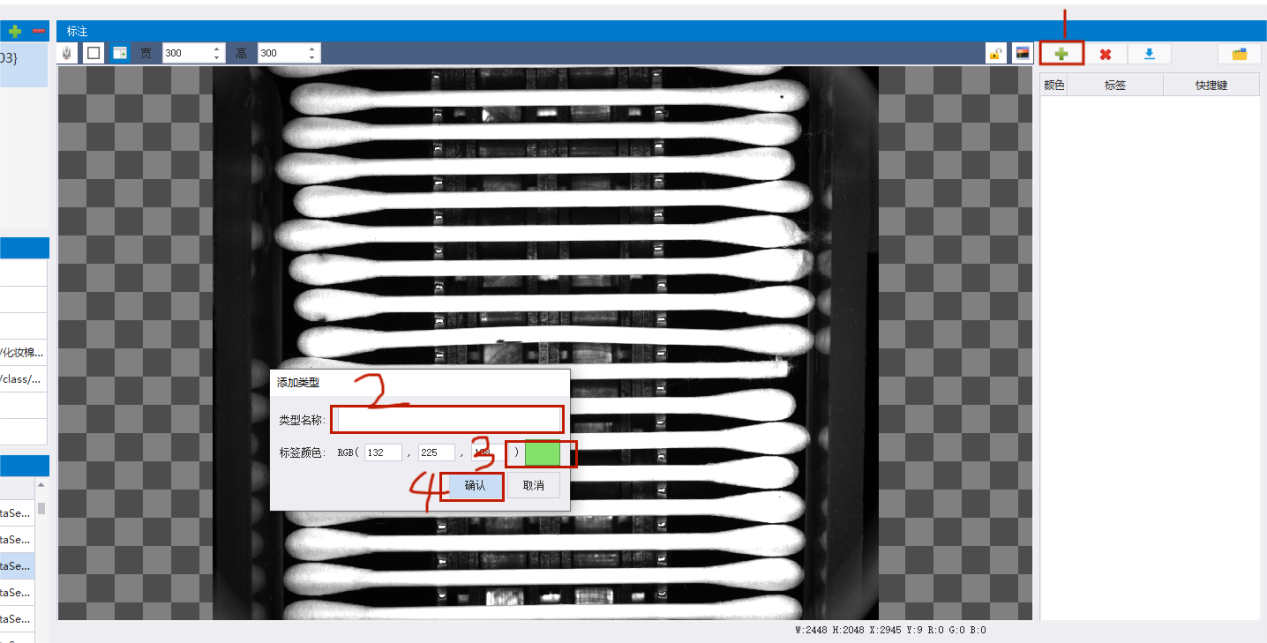 如下图添加标签成功 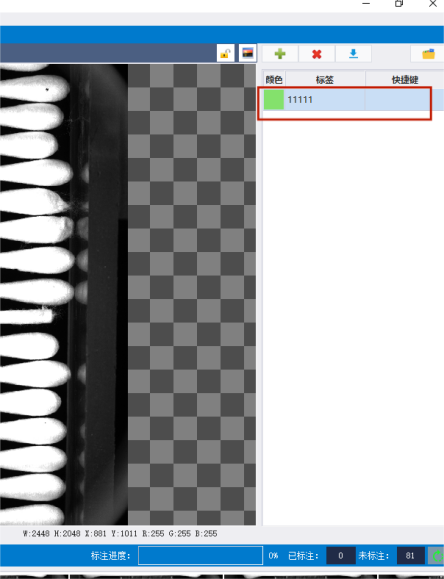 如需删除标签,先点击标记1选择好需要删除的标签,再点击标记2处时会弹出标记3中的显示,在标记3中选择确定即可 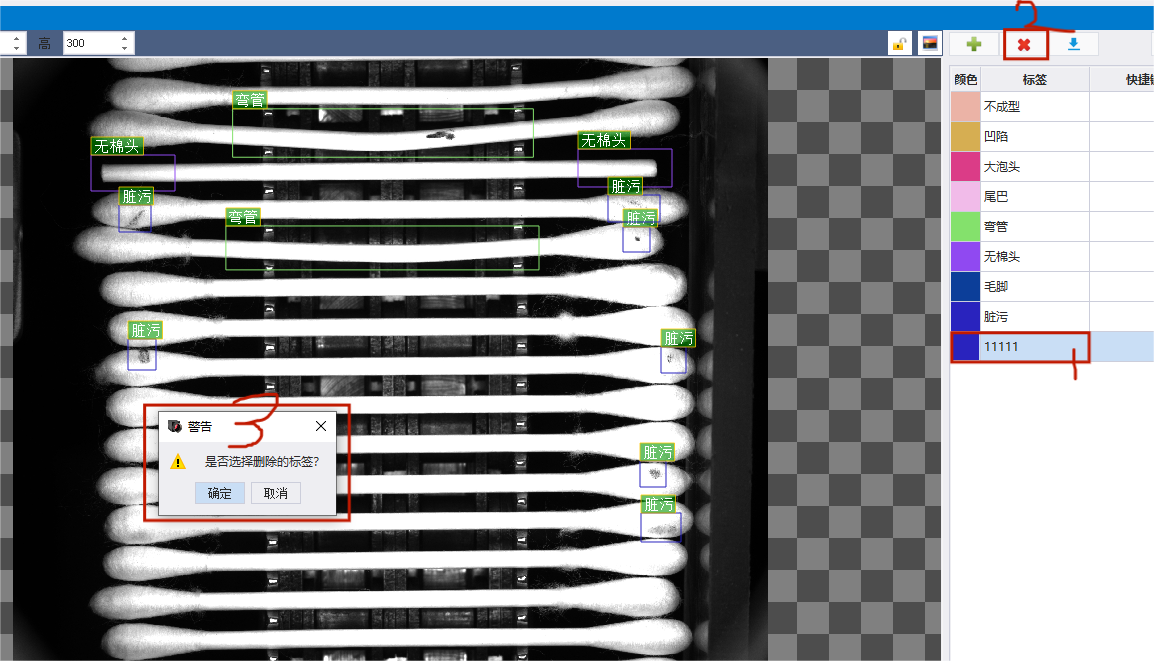 1. **对数据进行标注** 第一步:选择需要的标签名称,如下图标记1中选择‘凹陷’会显示为暗色 第二步:点击选择拖动添加,如下图标记2处 第三步:拖动鼠标选择需要标注的区域,长按鼠标左键拖动鼠标松开后即可完成标注,如下图标记3处 标记4为已经完成的标注 当完成图片中的标注之后,切换图片再重复上述操作(切换图片可按快捷键A和D) 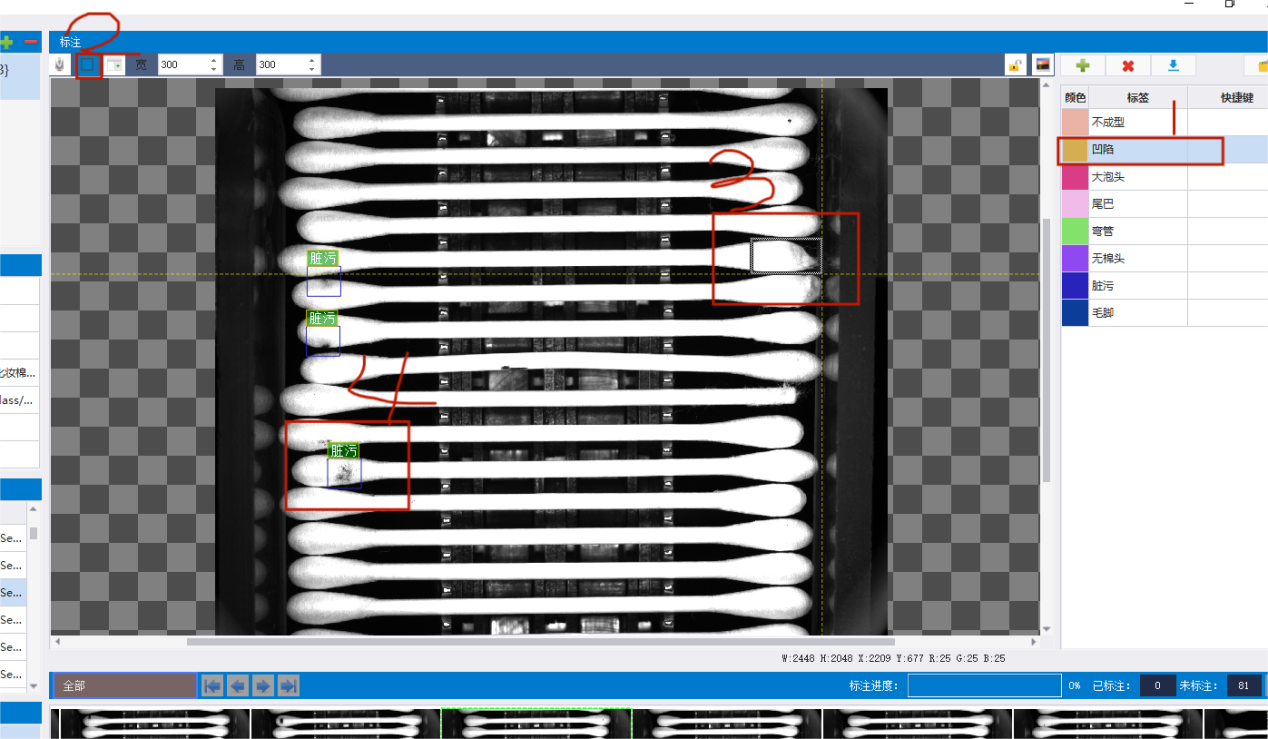 在标注时还可选择固定框标注 1. 选择标记1中的选择添加 2. 在标记2中选择好合适的宽高 3. 选择好要标注的区域,并确定好标签(标记3) 4. 标记4中为点击标注标注好的 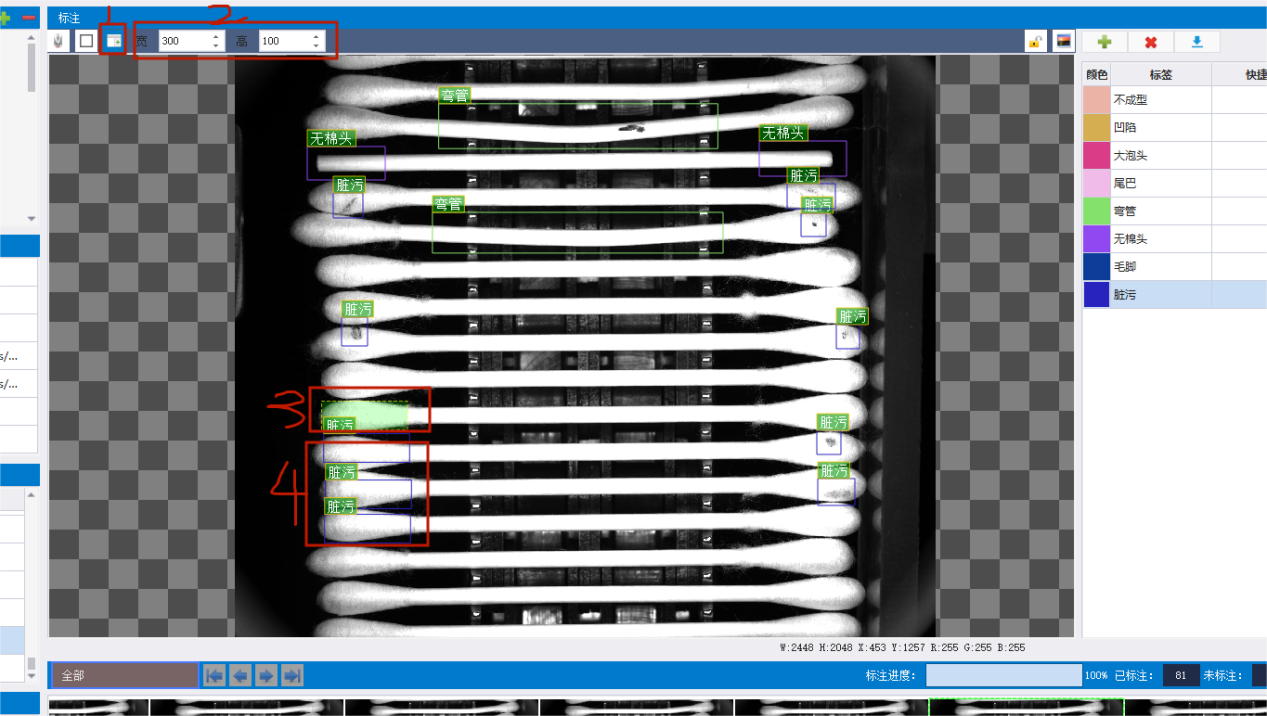 1. **标注好所以图片之后,点击训练进入训练界面(如图标记区域)** 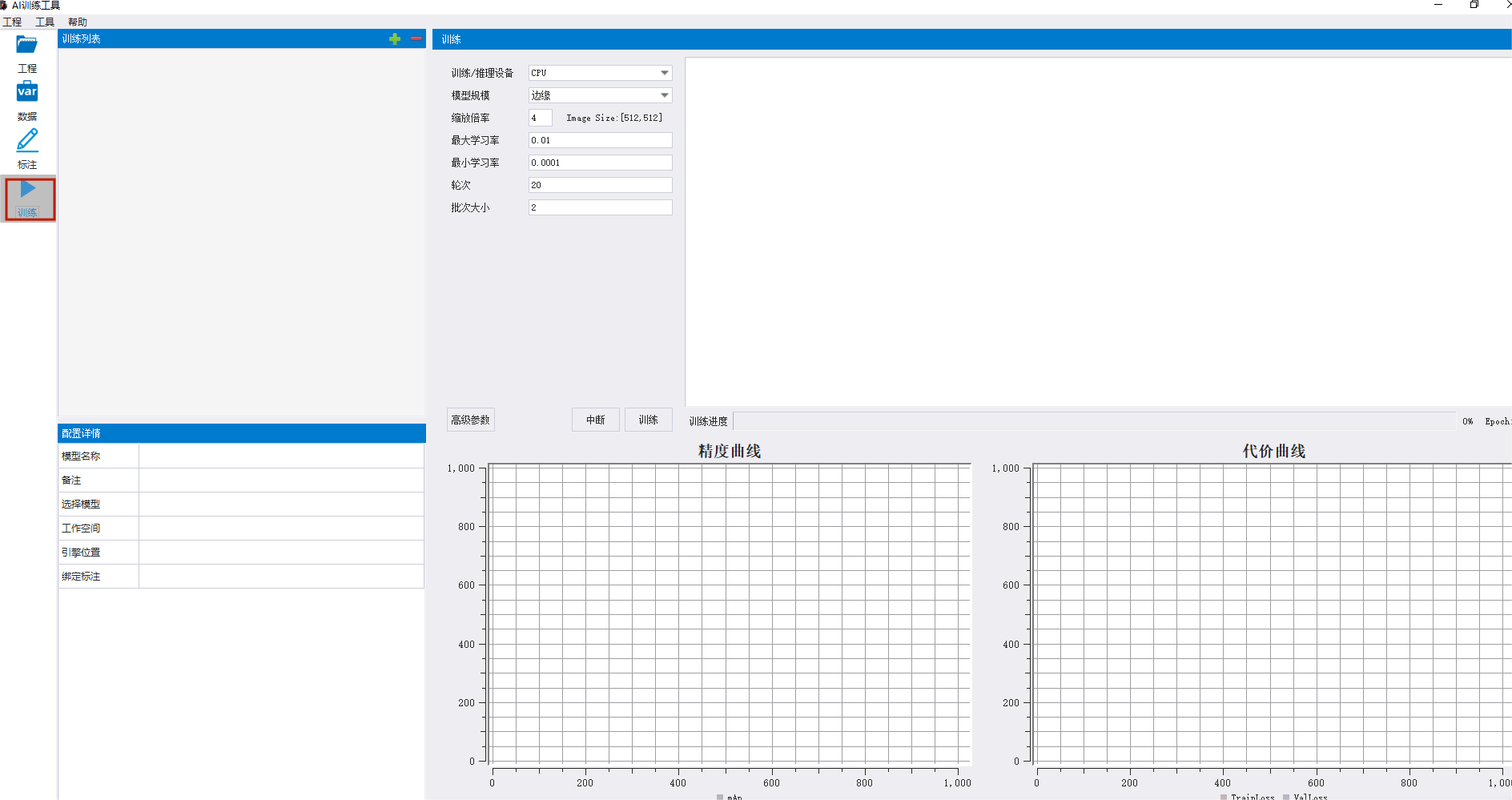 1. 在训练列表栏中添加训练列表,先点击训练列表中的加号弹出添加模型窗口,如下图标记1,在添加模型窗口中设置相关信息,。模型名称可自定义(如下图中修改为‘化妆棉签模型训练’),模型类型可按需求选择(此处根据标注类型选择目标检测),然后勾选任务栏中数据集,点击确定之后即可添加好数据集 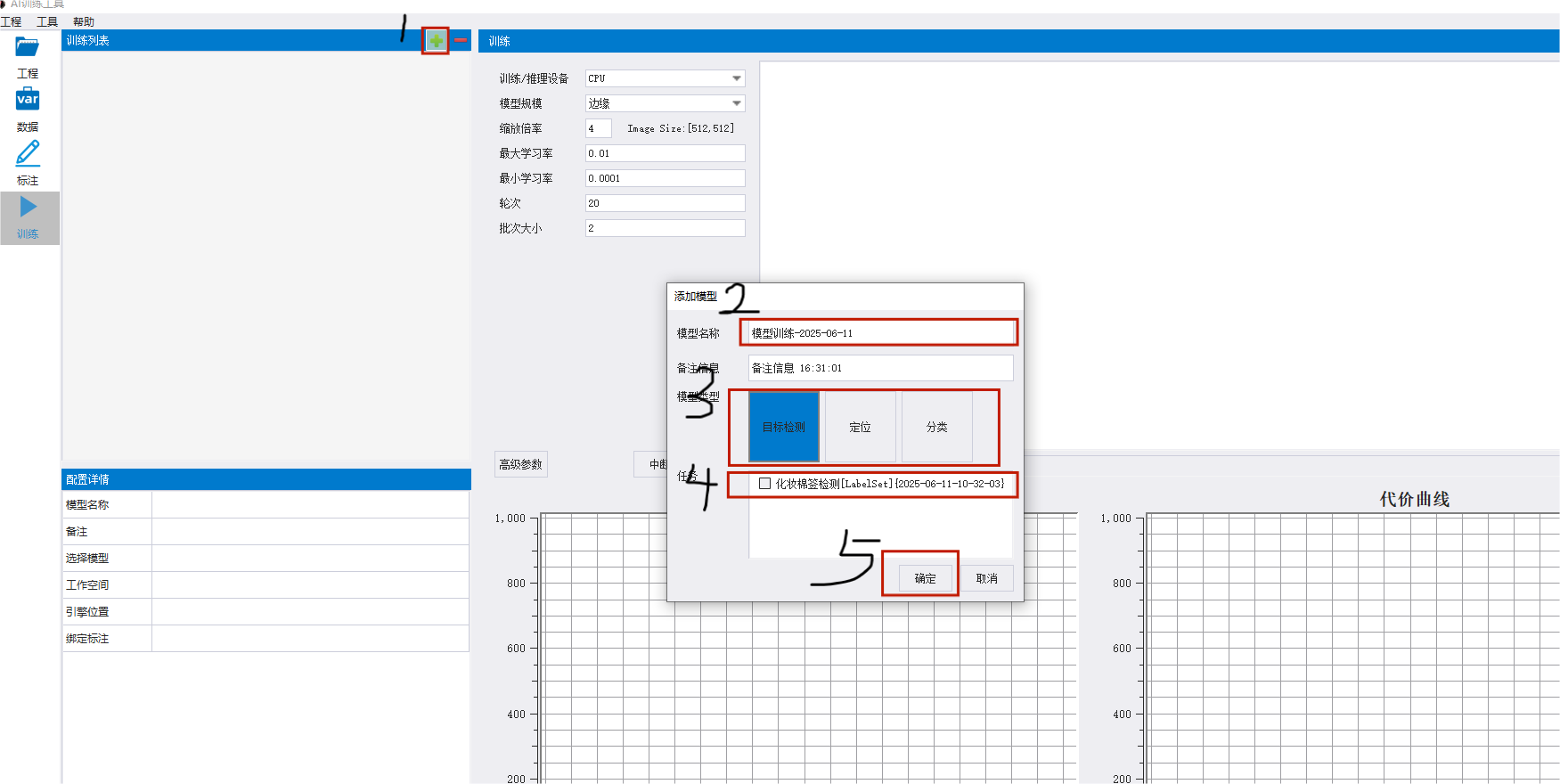 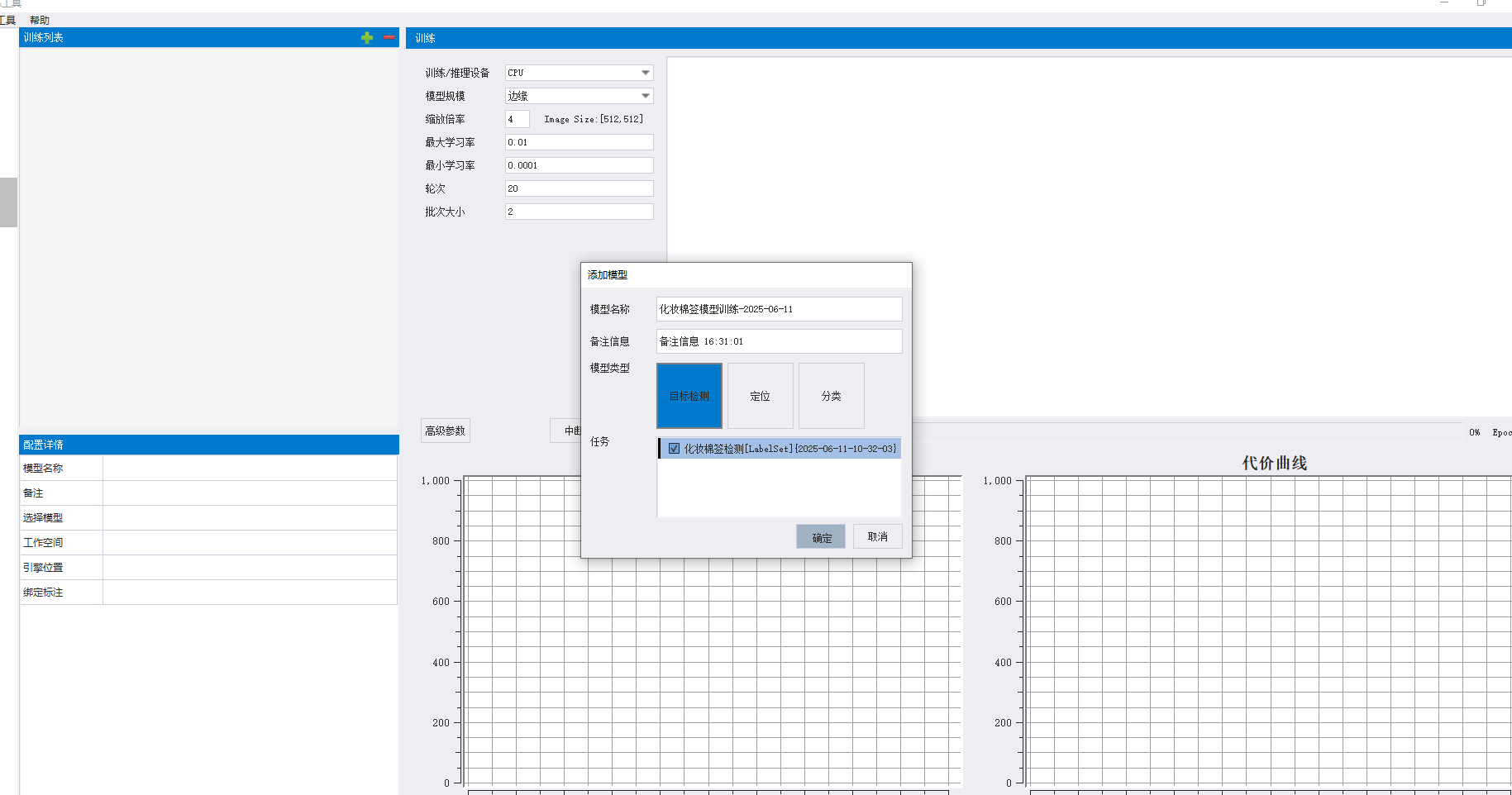 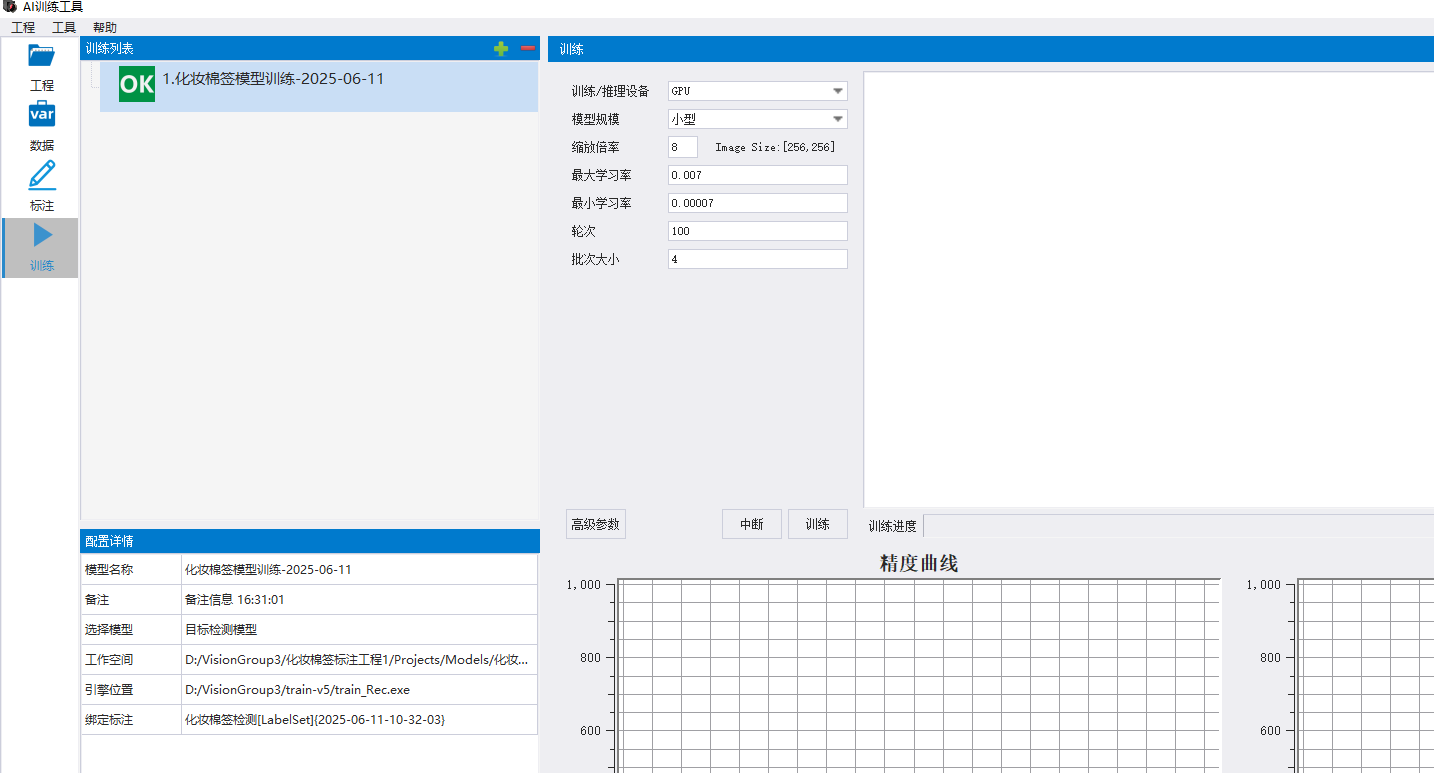 18\.**设置训练的相关参数。** 训练/推理设备根据设备的配置而定,如果有英伟达的显卡可选择GPU。模型规模可自行选择,在相同配置的情况下,模型规模越大训练及推理的速度越慢,模型规模越小训练及推理的速度越快。缩放倍率会影响训练速度,一般根据训练的图片大小来设置,一般不得超过训练图片大小的长宽大小。一般图片长宽大于1000以上设置缩放倍率为16\~20,也根据实际需求来设置缩放倍率。对于原图大小来说缩放倍率越小精度损失会越大,在vg3中的推理速度会越快,那么相应的对于原图大小来说缩放倍率越大精度就会越高,在vg3中的推理速度会越慢。学习率如下图设置即可。轮次可根据实际需要设置,一般根据数据集大小,即图片越多可相应降低轮次,也可根据训练后的推理结果逐次增加轮次以达到最优结果。批次大小根据GPU显存大小来设置,批次越大占用的显存越多 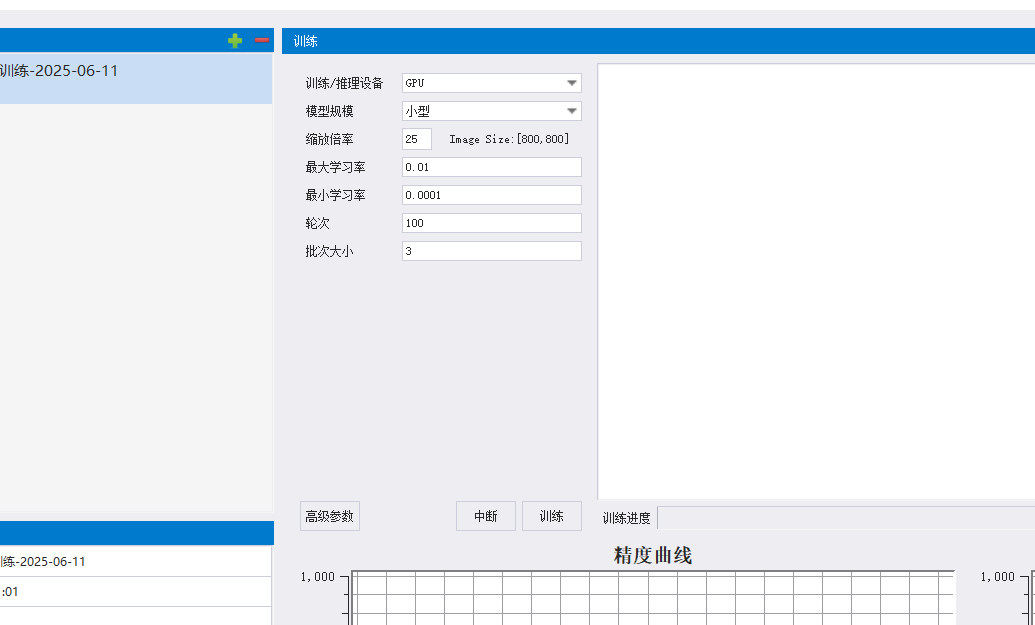 19\.**训练,设置好参数之后就可以点击训练了** 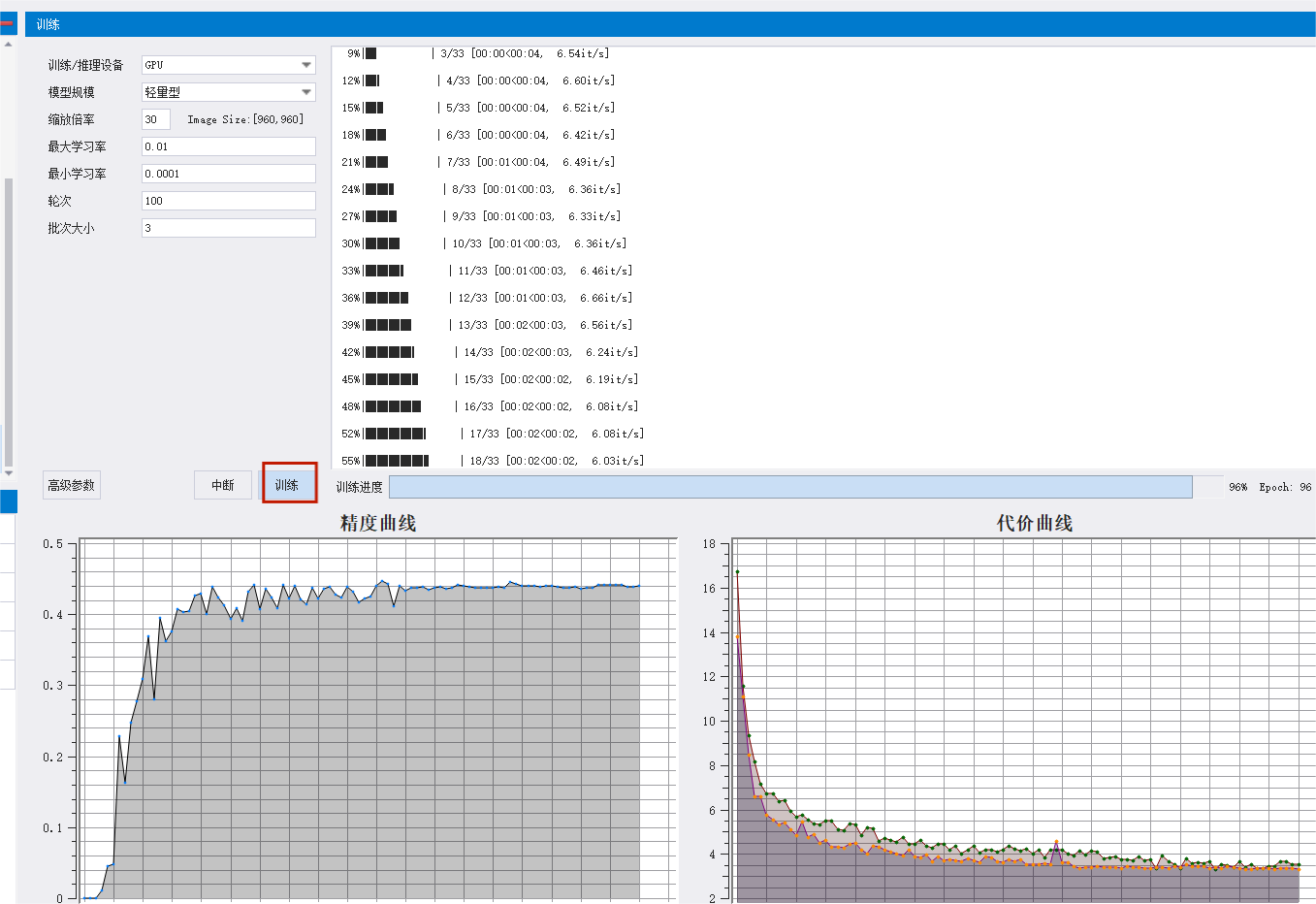 1. **模型的导出,鼠标右击标记区域,如下图所示点击导出模型** 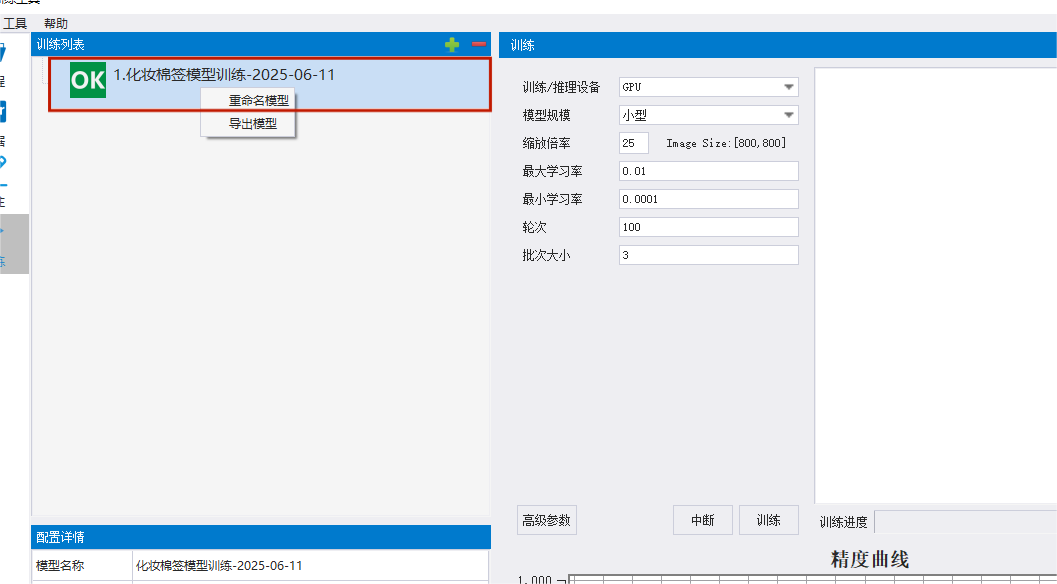 21\.**点击导出模型之后,会弹出一个导出模型的小窗口,如下图** 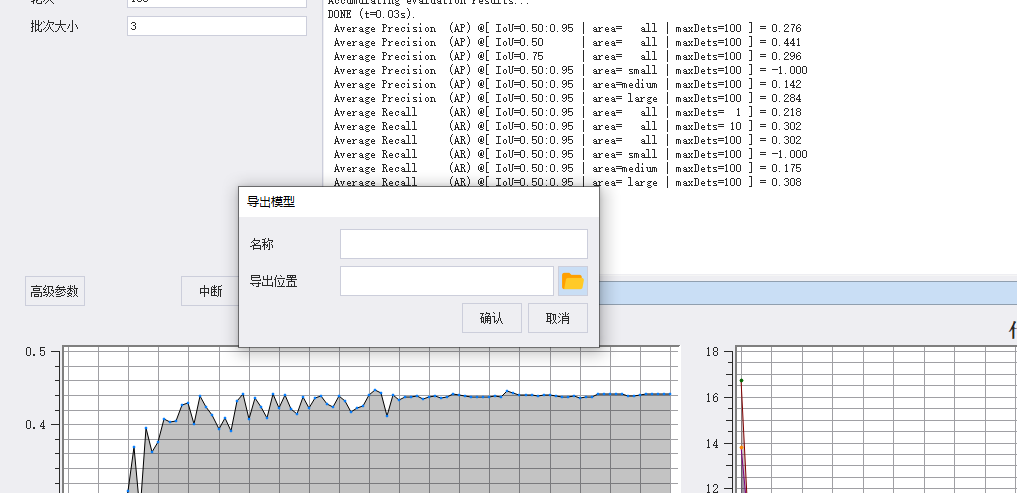 22\.**在导出模型窗口中设置模型名称,并设置模型要导出的位置,按照如下图提示操作** 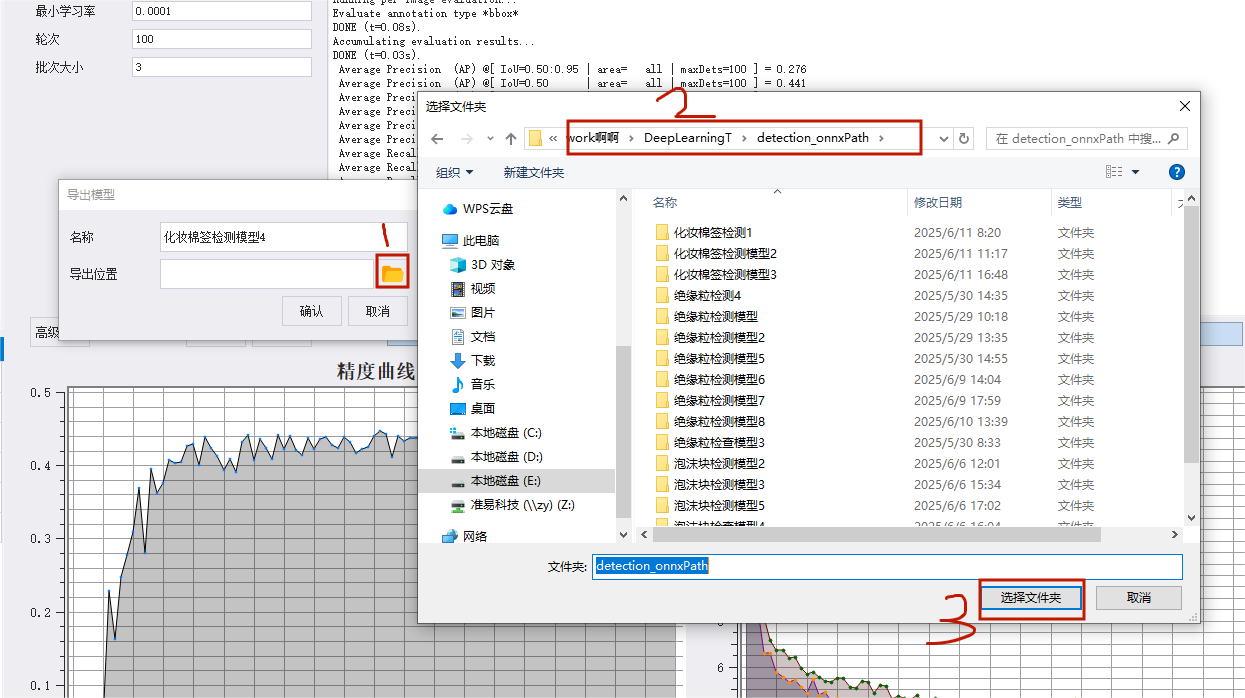 然后点击确定即可进行导出模型操作 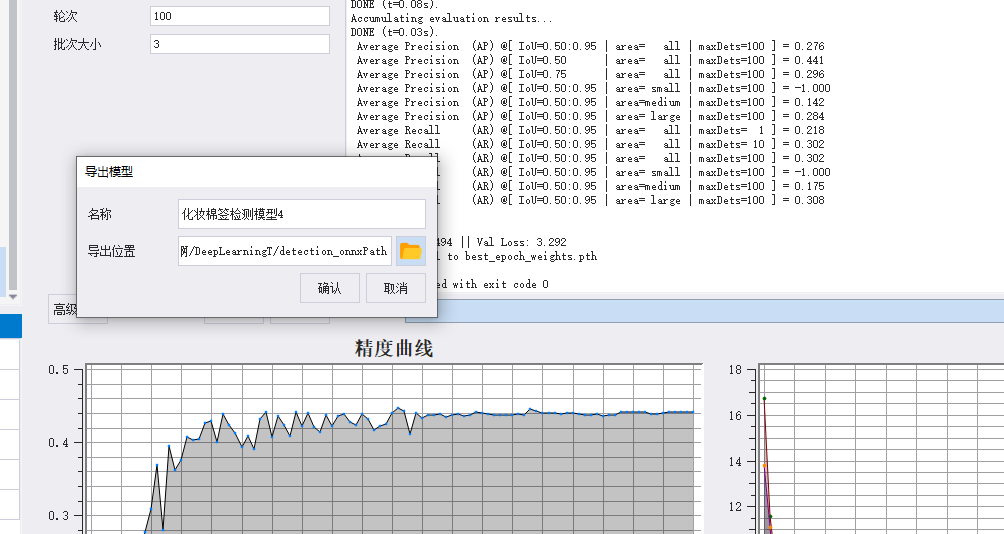 如下图即表示模型导出成功 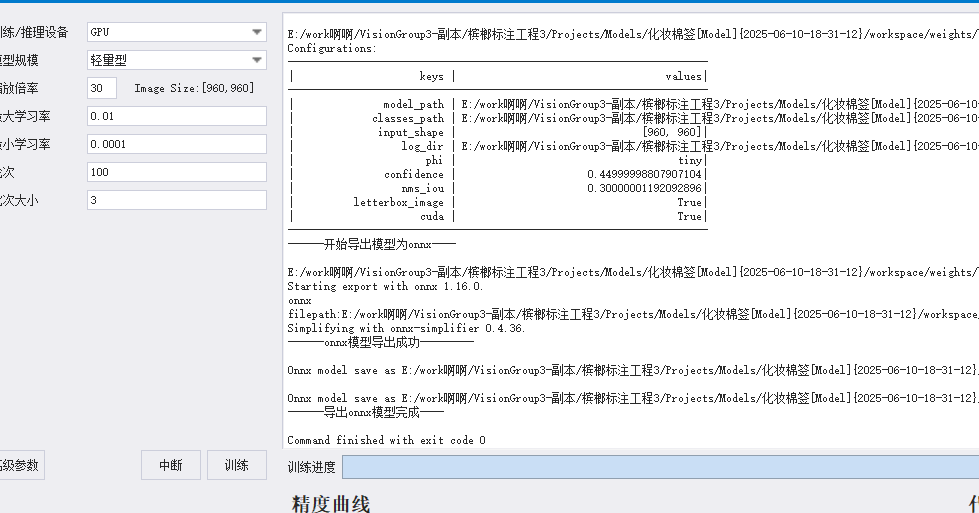 1. **在vg3中导入模型** 首先在vg3的最右边找到AI模型树,点击AI模型树。如下图 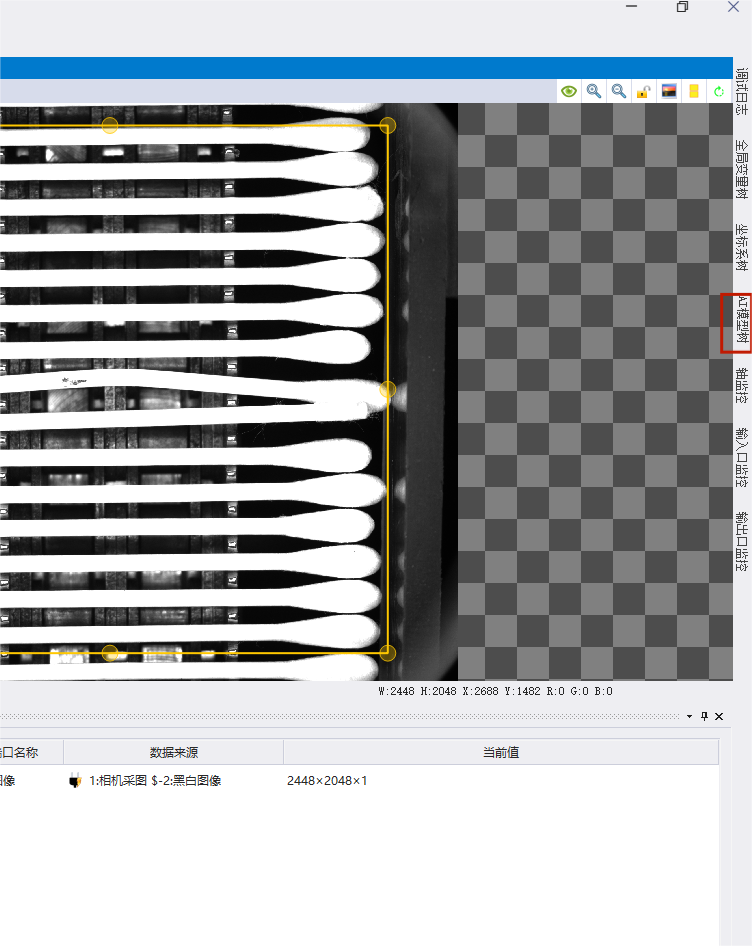 点击AI模型树后会弹出添加AI模型的操作界面,如下图,点击添加 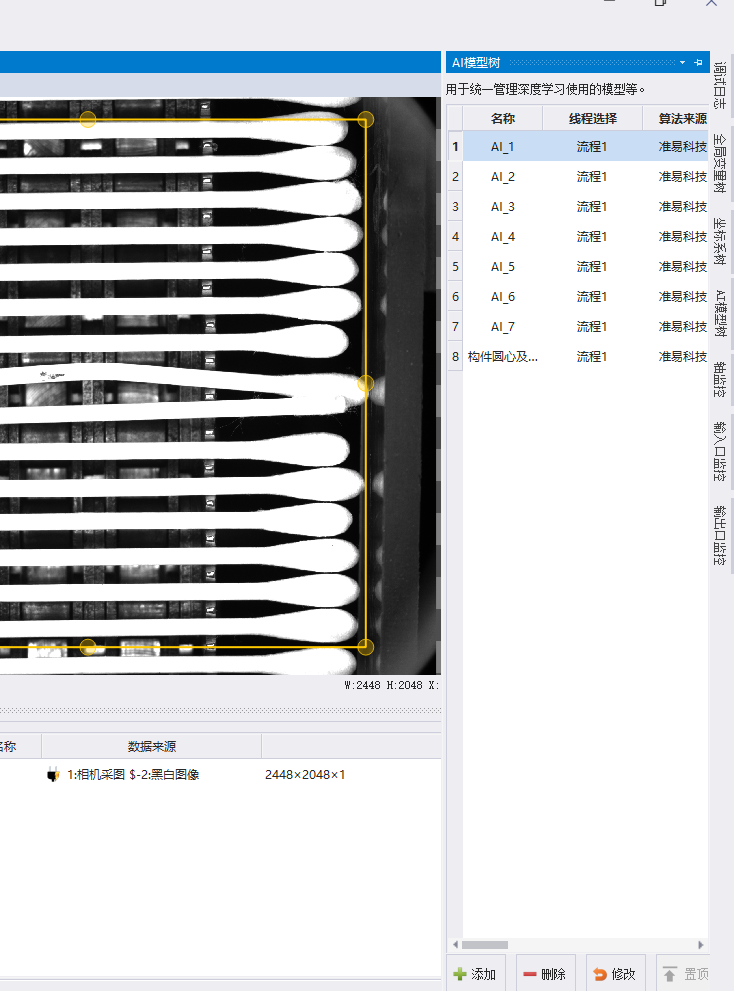 在点击添加后会弹出如下图中的界面,模型名称可自定义,线程选择此处选择流程2,算法来源选择准易科技,模块类别根据不同模型来选择,此处选择检测,最后点击更改模型路径 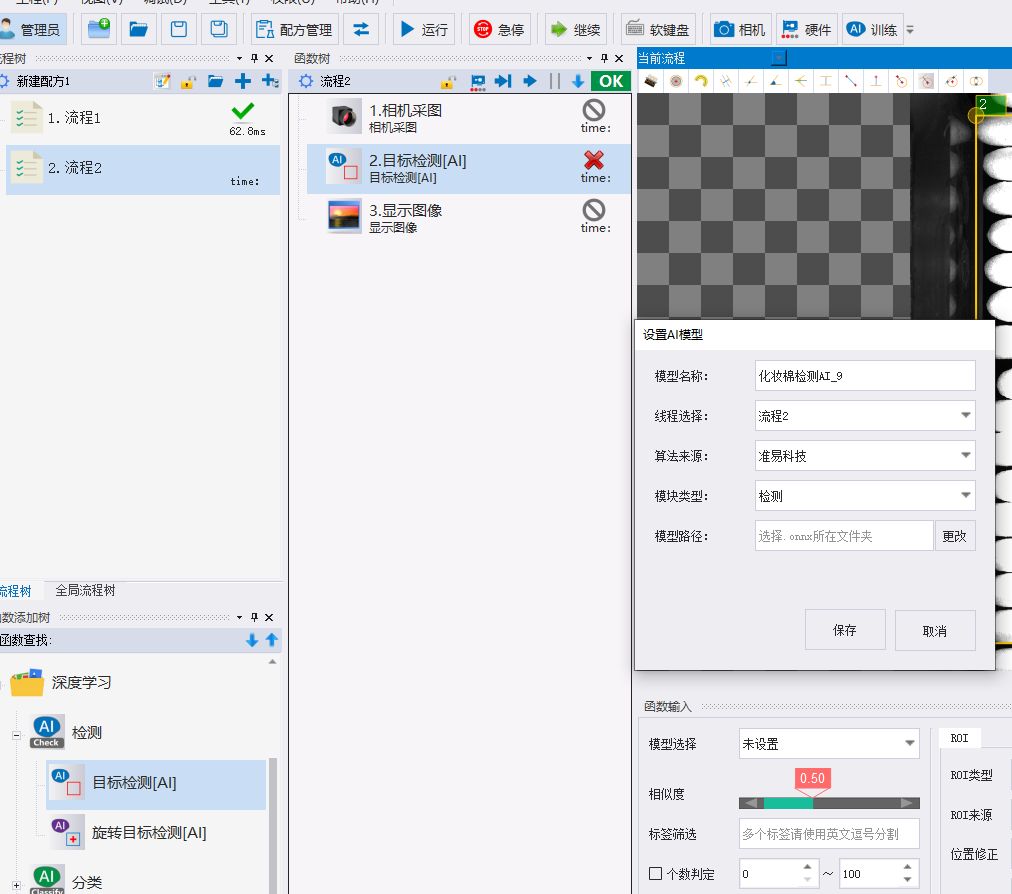 点击更改模型路径后找到之前训练后导出的模型位置,选择文件夹后点击保存 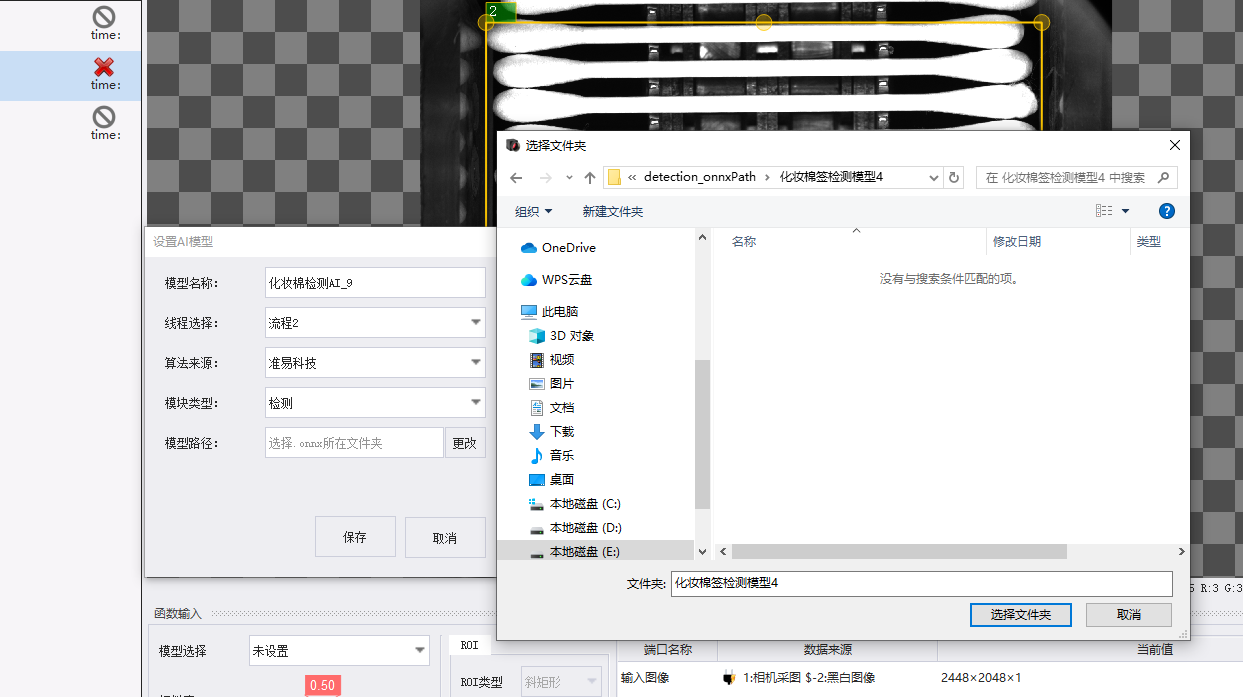 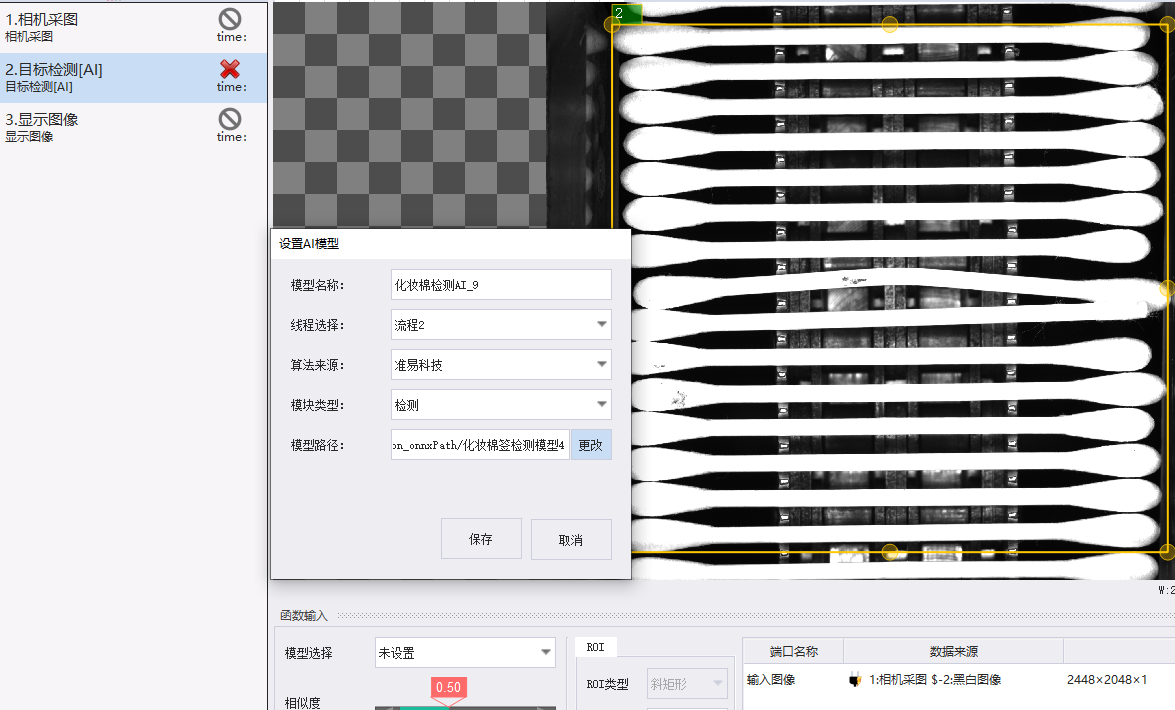 查看模型是否添加,此处显示模型已经添加 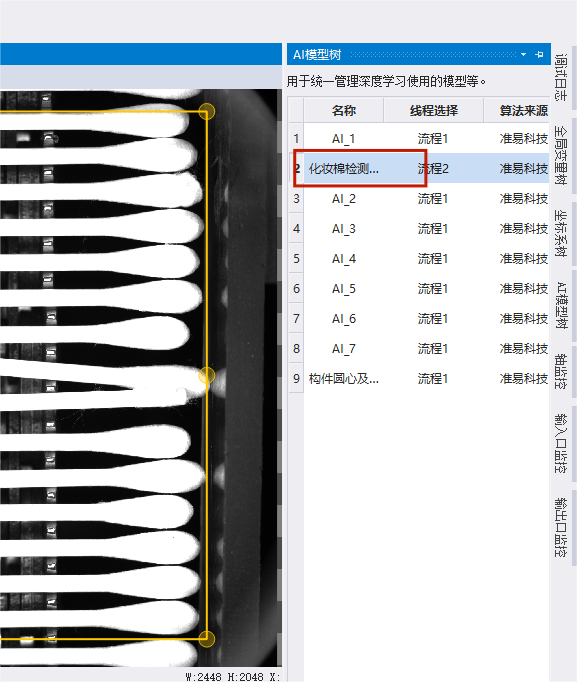 在深度学习中找到目标检测模块,双击或拖动添加此模块到流程2中,在模型选择中选择已经添加好的模型 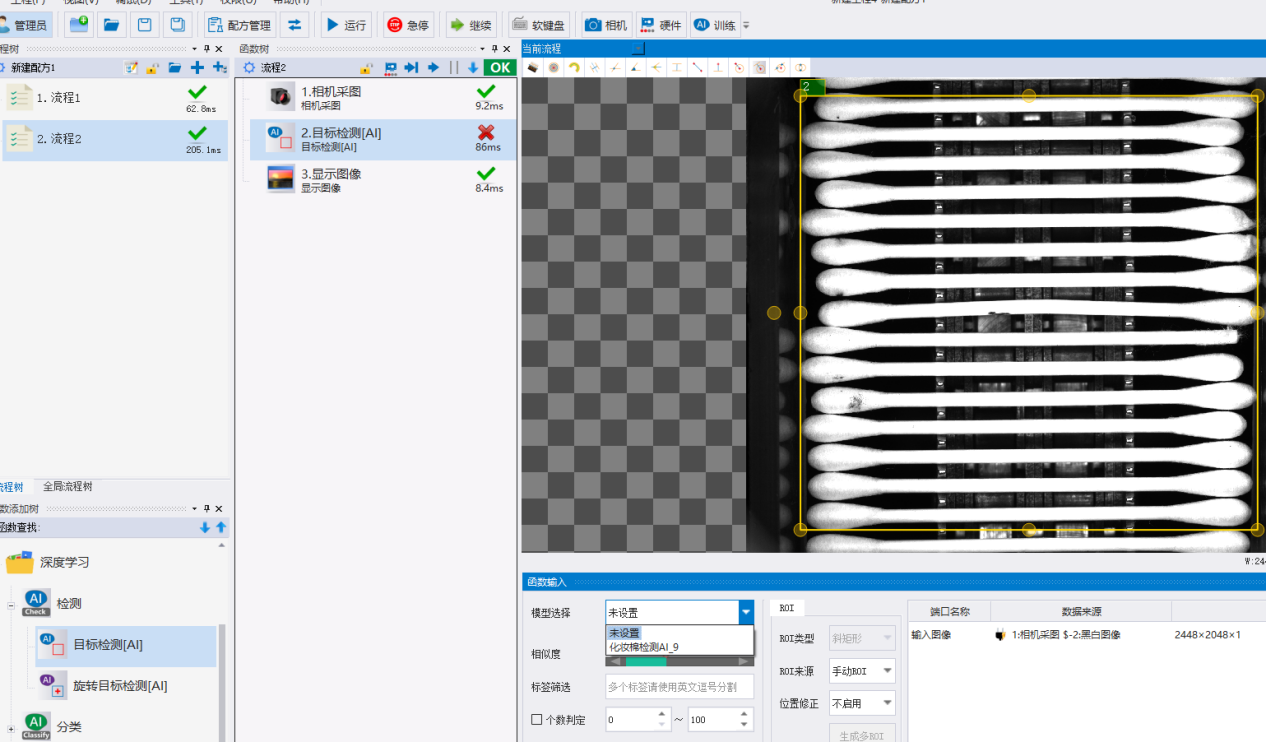 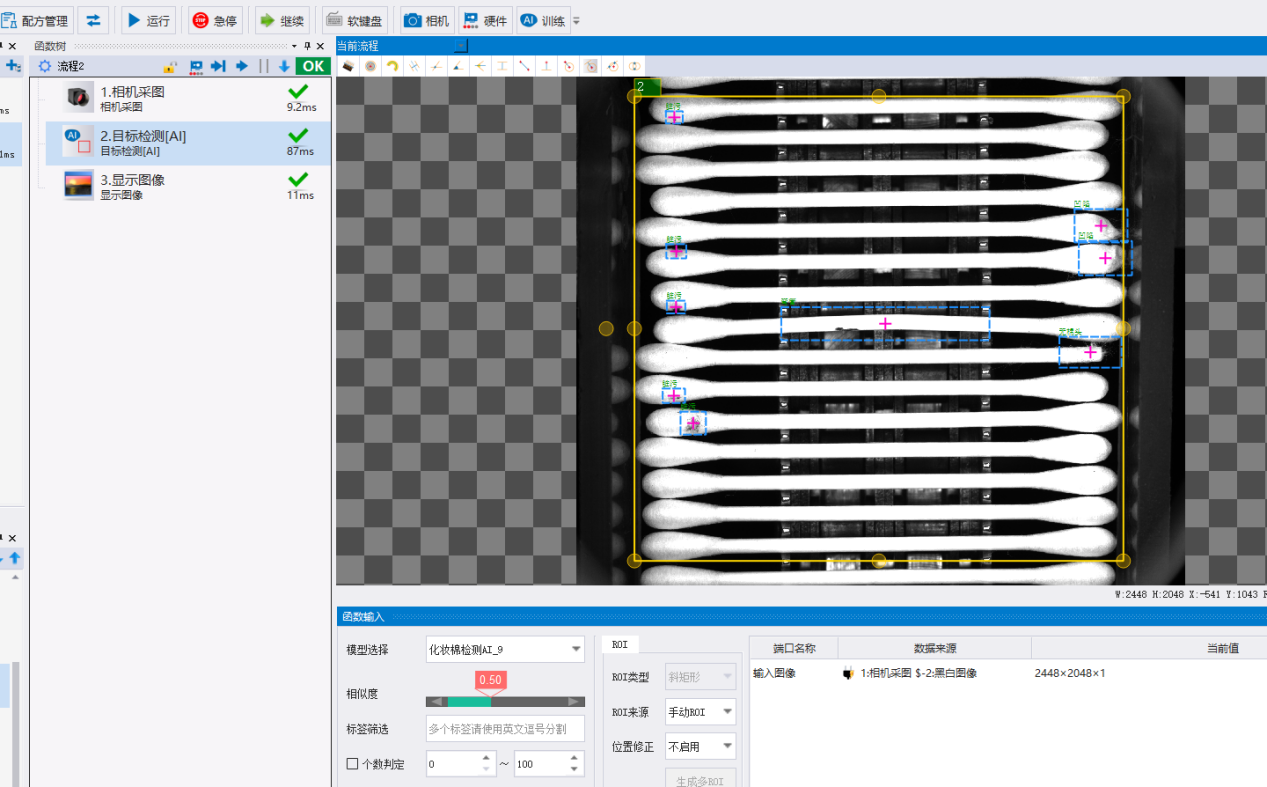 1. **训练包下载位置** [https://www.zhunyitec.com/col.jsp?id\=164](https://www.zhunyitec.com/col.jsp?id=164) 1. **注意事项** 所有文件名及文件路径不得出现空格。 图片的文件名中也不得出现空格。 点击此处跳转到对应的中文说明书文章页: [AI Trainer Operation Guide](/doc/610)
周扬帆
2026年3月12日 17:45
转发文档
收藏文档
上一篇
下一篇
手机扫码
复制链接
手机扫一扫转发分享
复制链接
Markdown文件
PDF文档(打印)
分享
链接
类型
密码
更新密码