AI SOP
AI SOP 相关模块详解
动作检测(状态变化)
动作检测(状态持续)
动作检测(多标签)
动作检测(多标签多ROI)
动作检测(动作持续增强)
时序管理
时序管理(纠错型)
时序管理(汇总型)
时序管理(可变规则)
时序管理(监控型)
状态变化判断(动作依附)
深度学习训练准备操作
深度学习不能训练的常见问题即解决方案
深度学习标注原则及示例
深度学习训练操作说明书
SOP视频相机连接指南
SOP工程、AI模型导入指南
AI SOP检测操作规范文档
AI SOP标准工程演示-装配
AI SOP标准工程演示-手机目检
本站点使用 MrDoc 构建
-
+
首页
深度学习训练操作说明书
1. **在vg3中找到训练按键,点击打开训练界面** 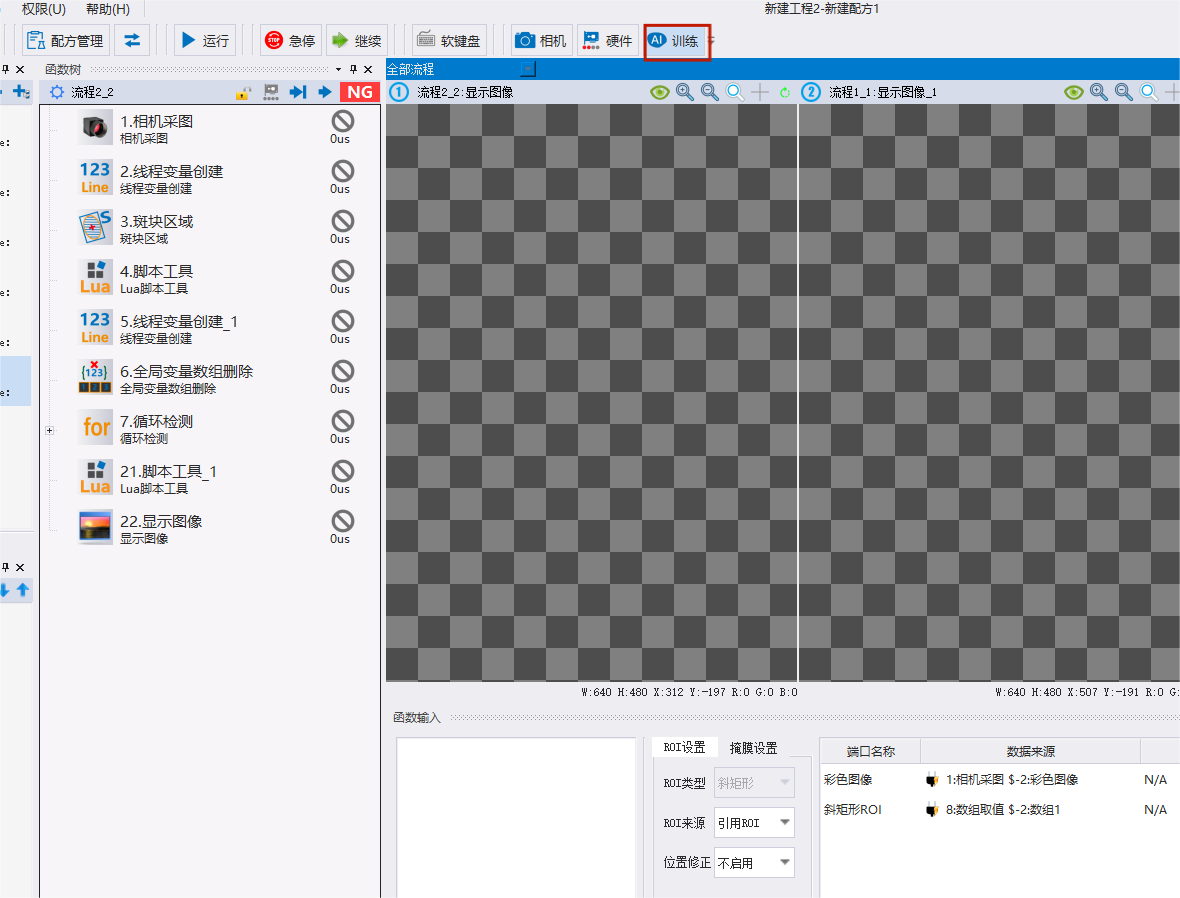 1. **点击训练界面后,点击新建工程(如果已有工程则可点击已有工程,第一次进入训练界面必须要点击创建的工程)** 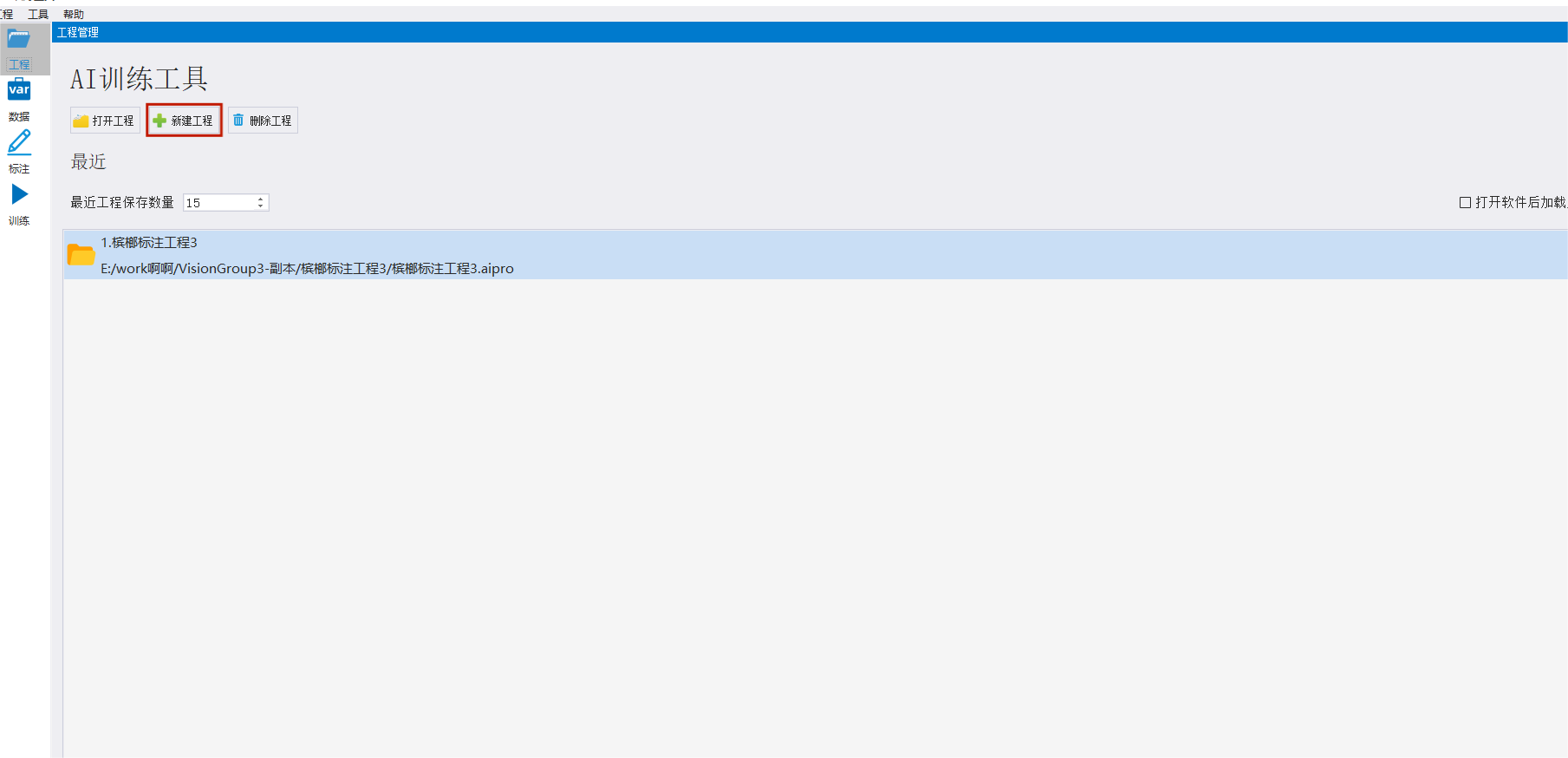 **3\.点击新建工程后,会出现新建工程的页面,此页面中可自定义工程名称及工程路径** 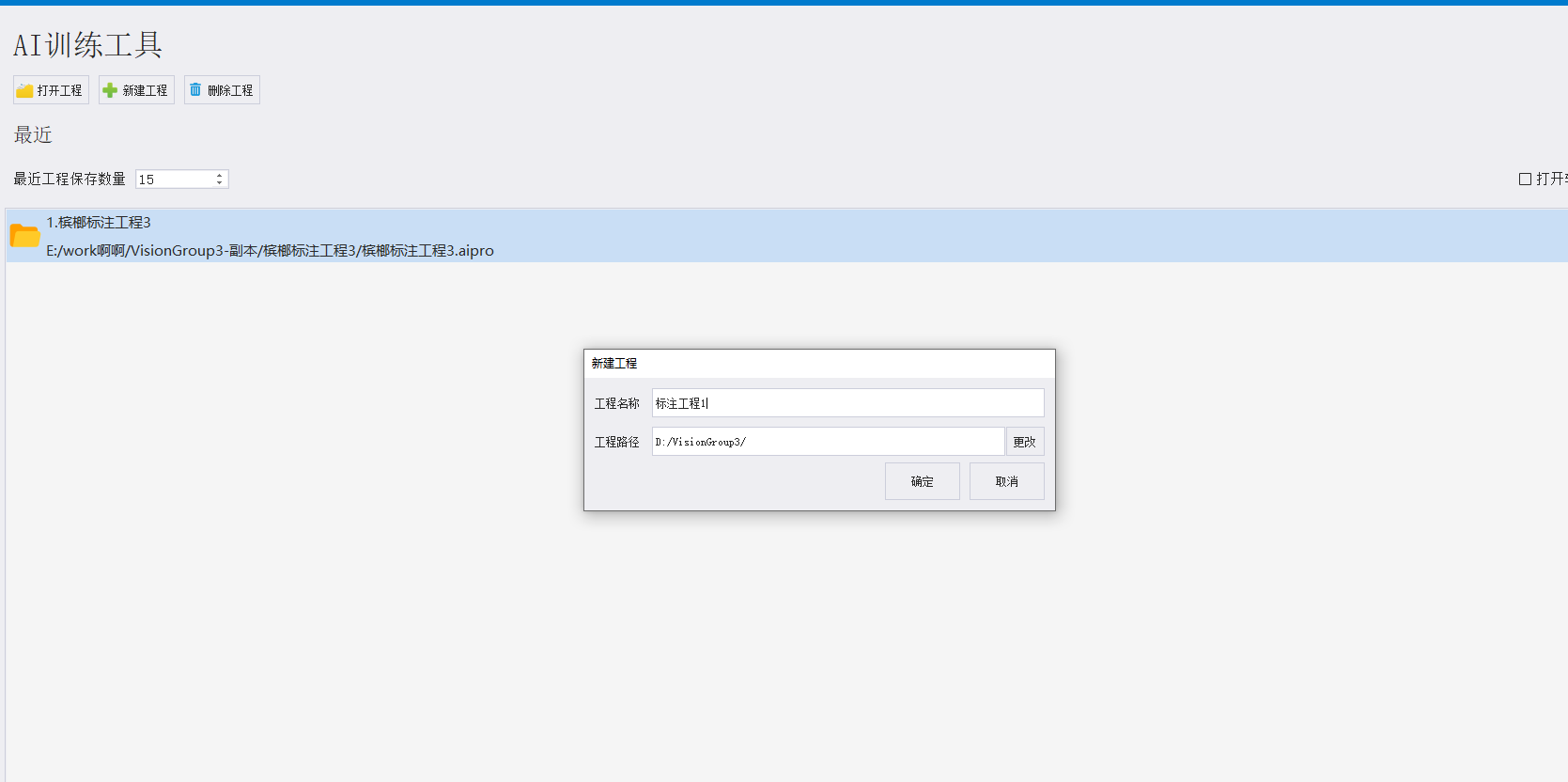 4\.**设置好工程名称及工程路径后点击确定,进入数据集界面** 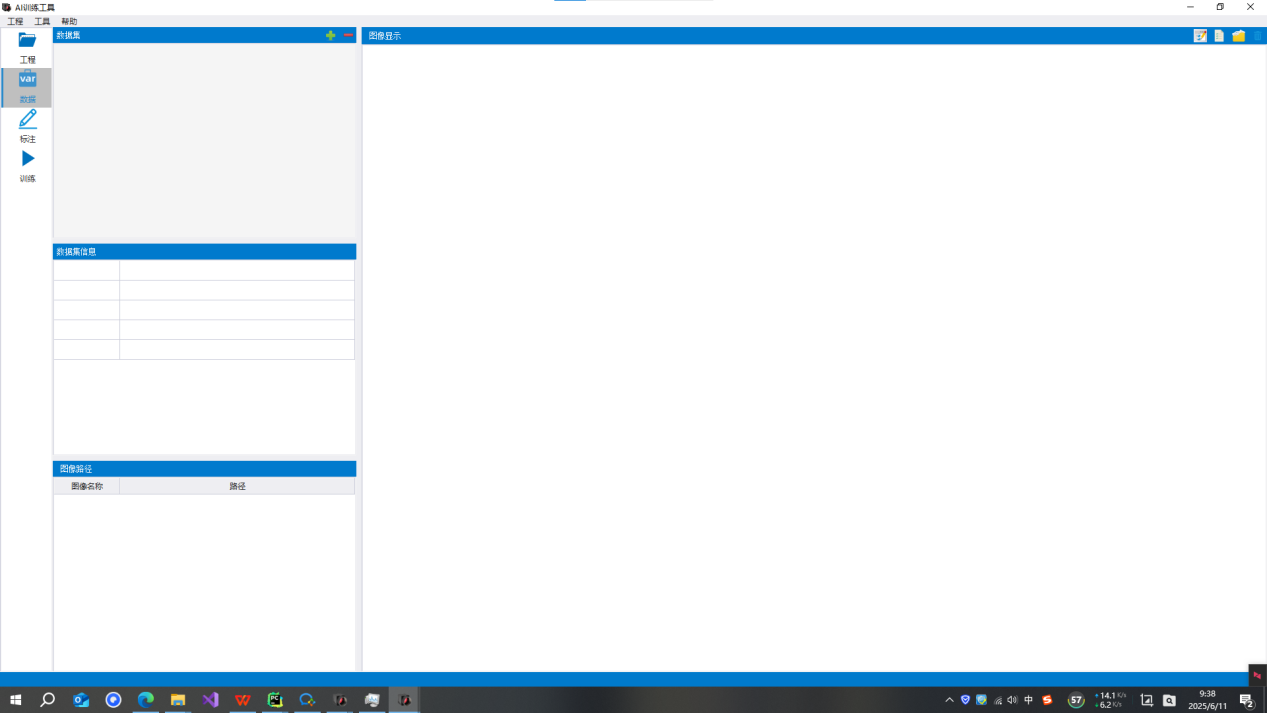 5\.**如需要进入之前已经创建的工程,可点击工程返回工程页面,然后再点击旧工程** 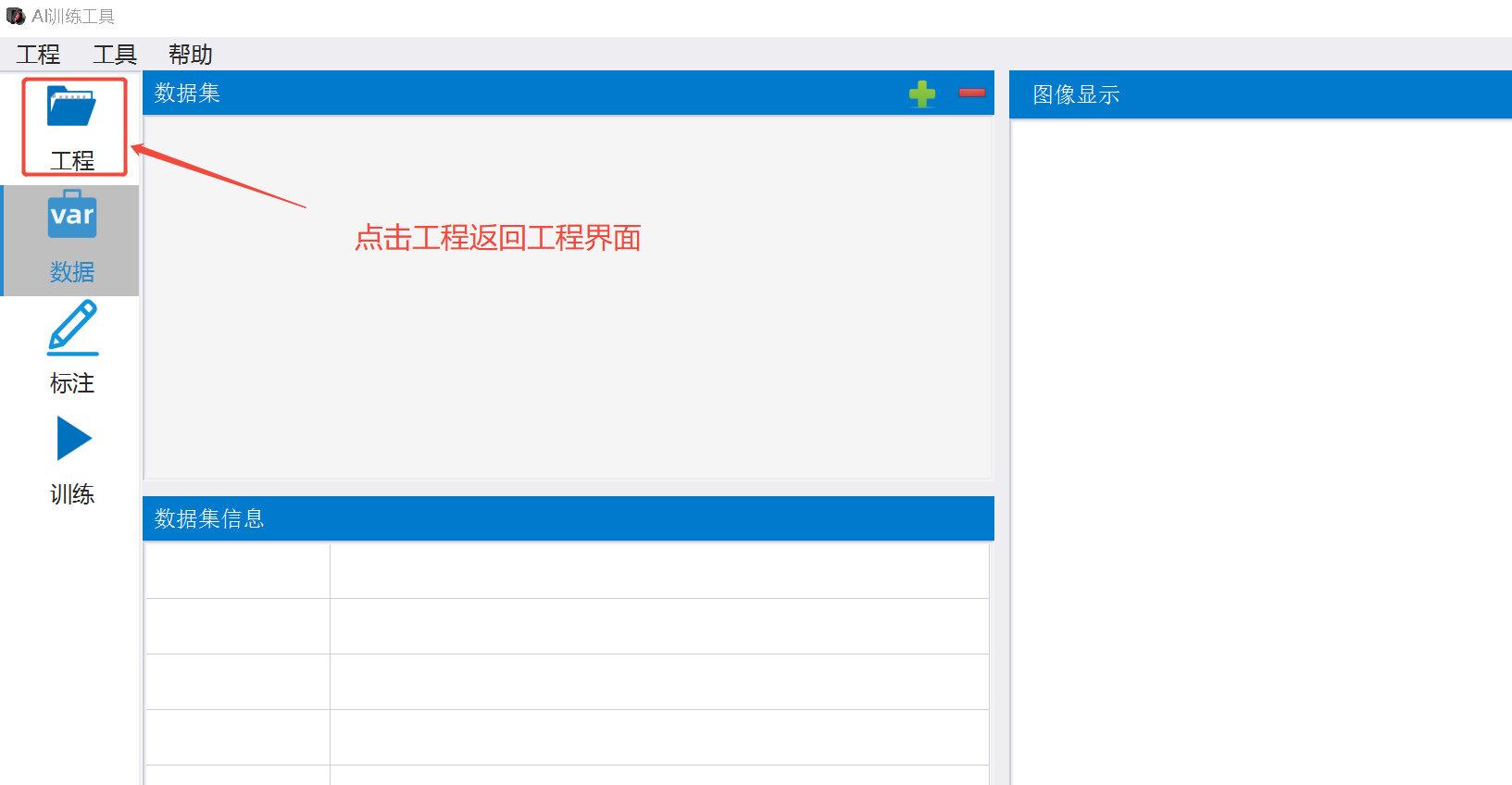 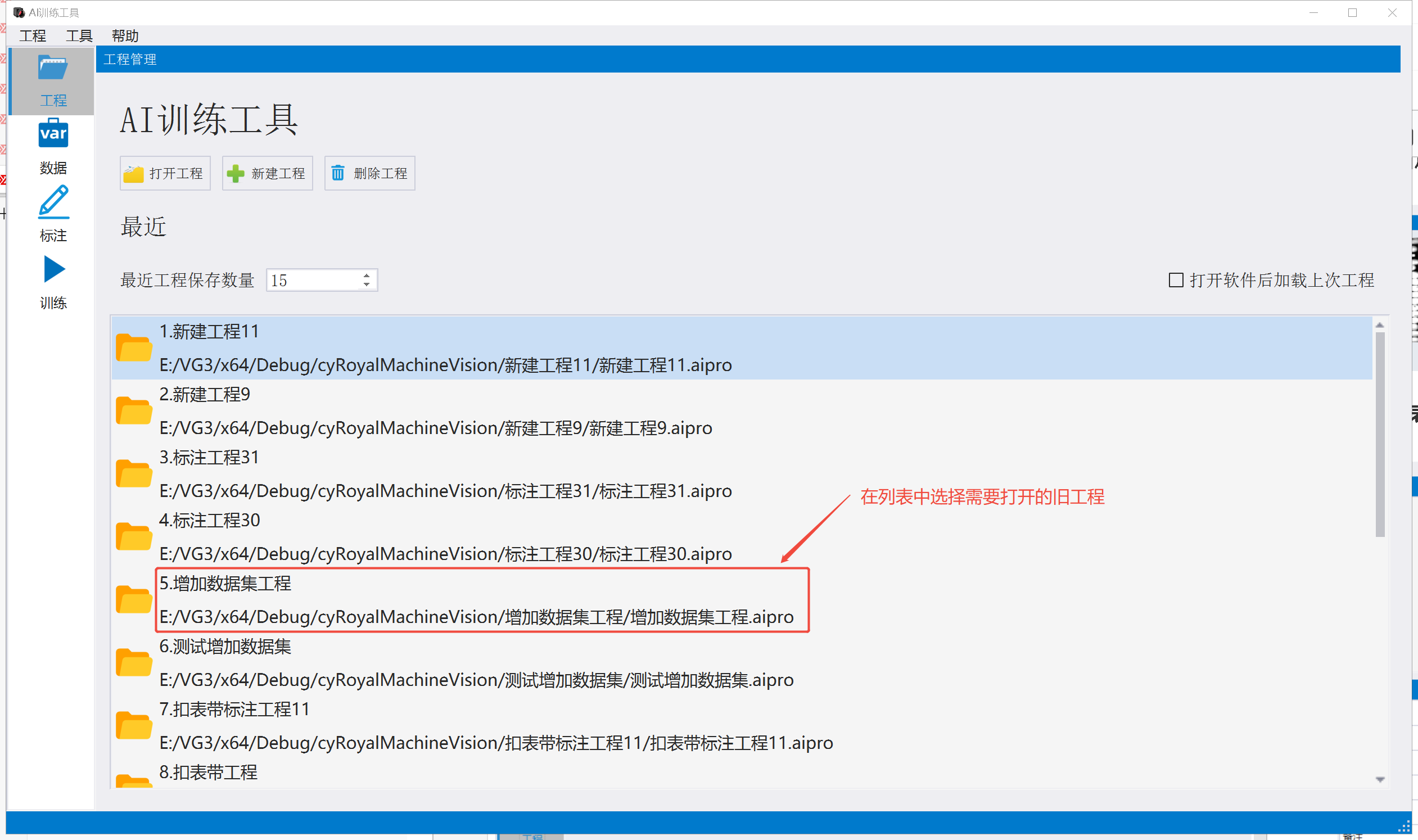 6\.**在数据界面中创建数据集,点击红框中加号可新建数据集,旁边减号可删除数据集** 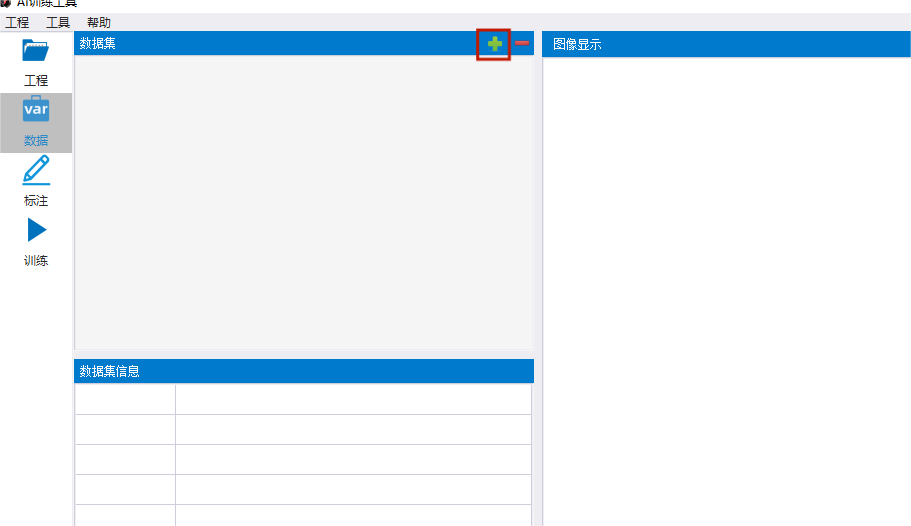 7\.**点击添加数据集,自定义数据集名称,然后导入数据** 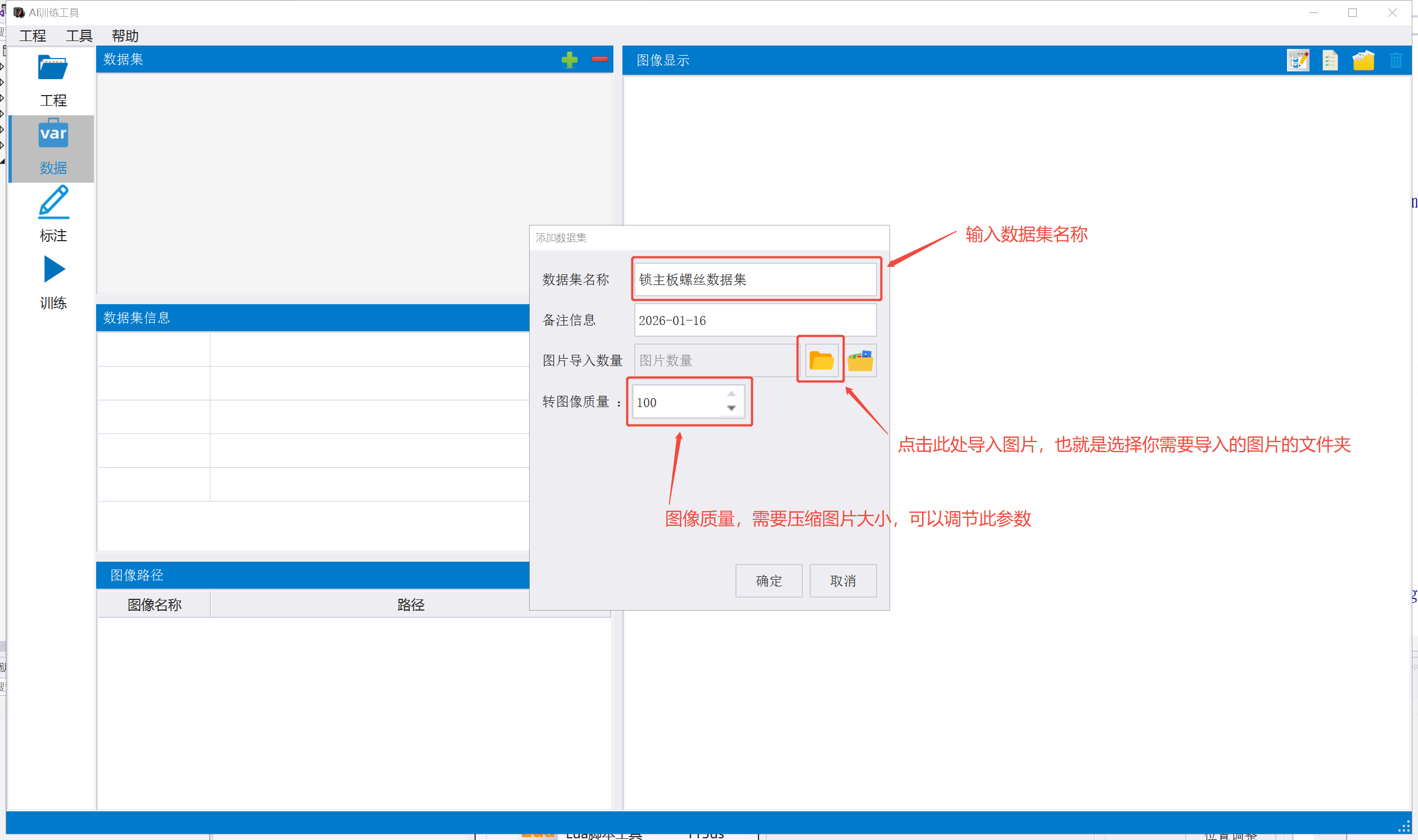 1. **点击导入数据后找到数据所在文件夹路径,然后点击选择文件夹,再点击确定** 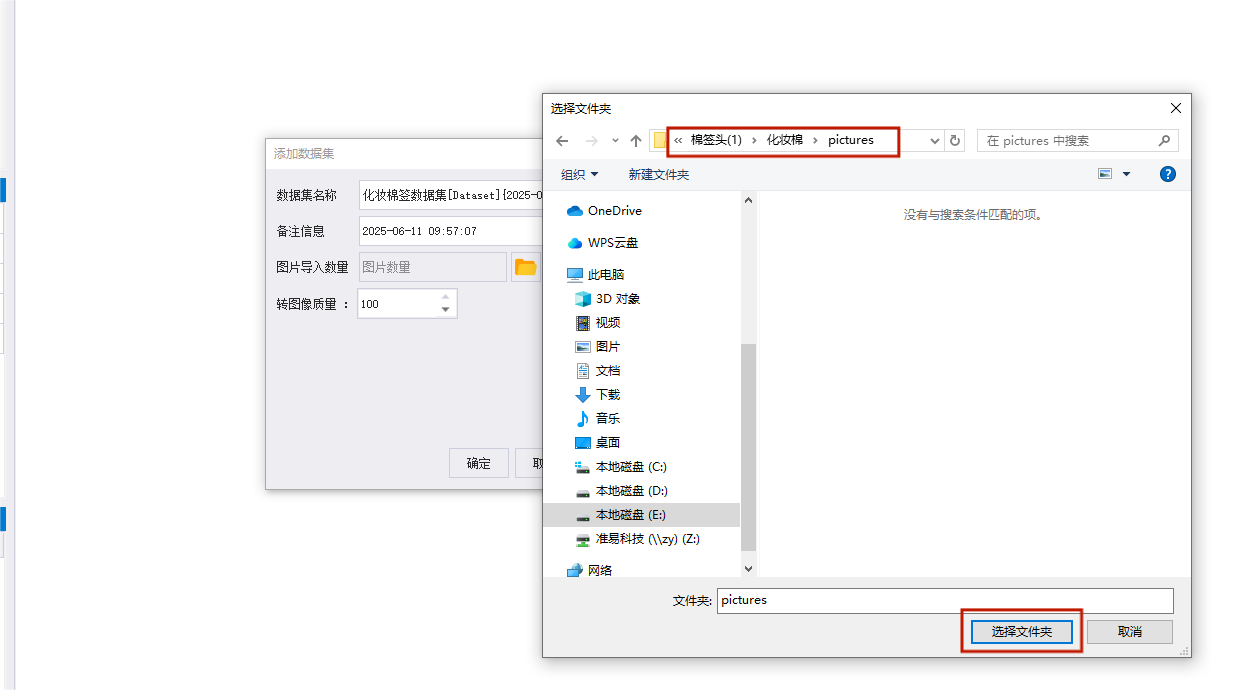 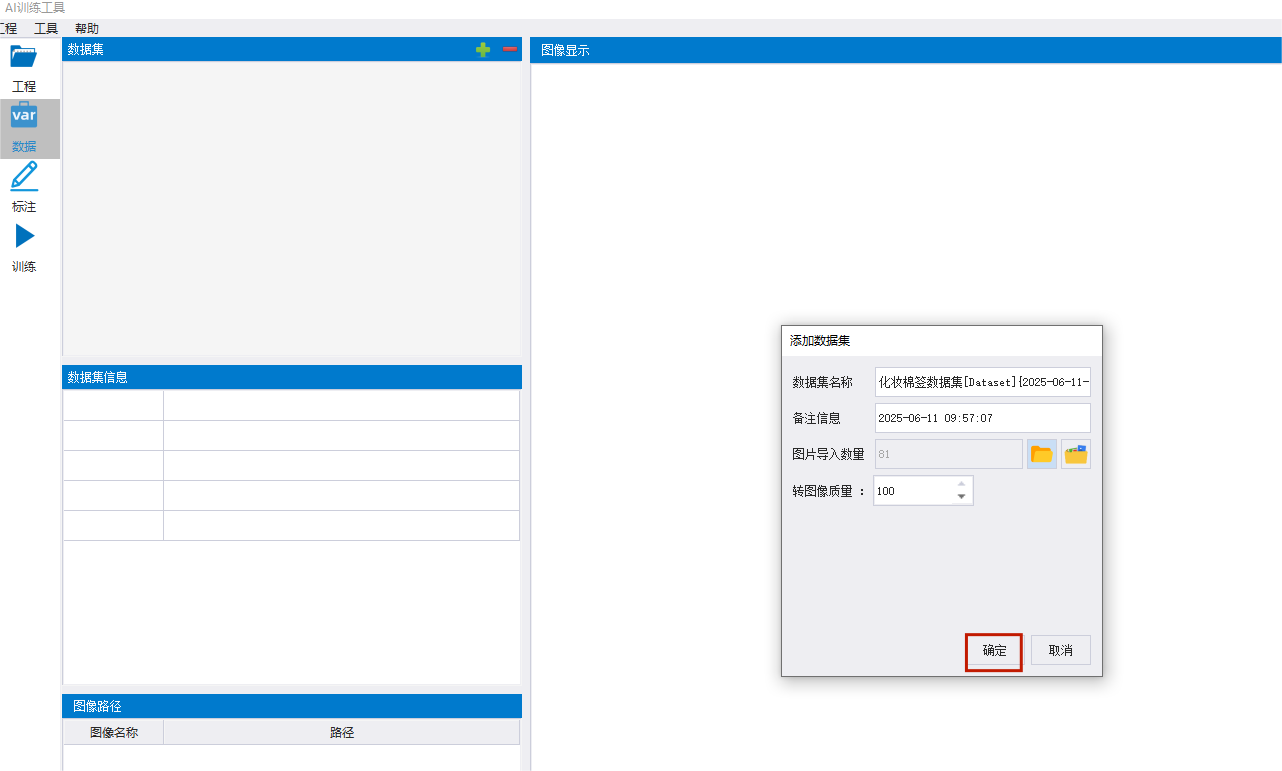 1. **数据集创建成功如下图所示** 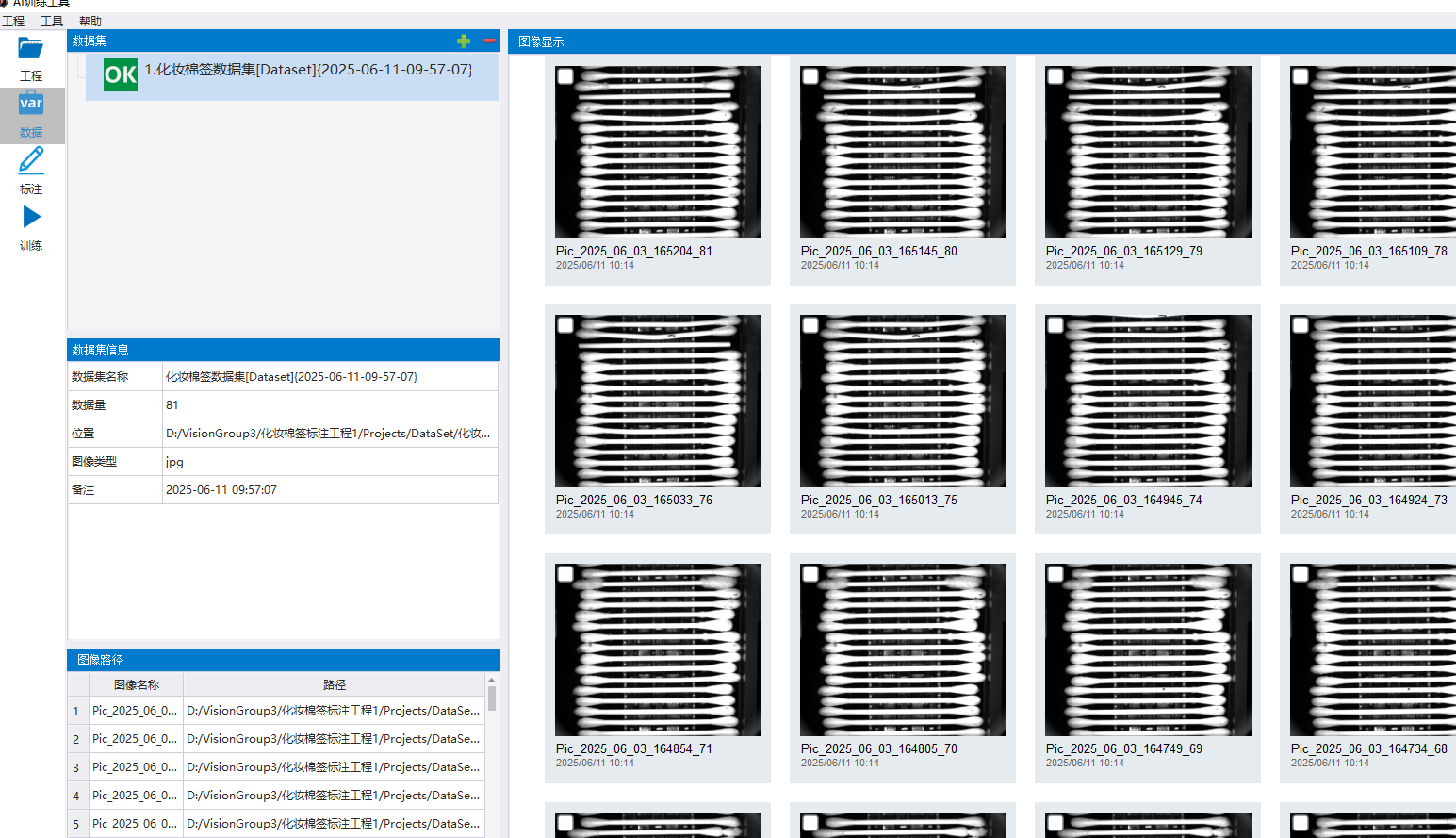 10\.**如需在此新建的数据集中添加数据,如下图中标记区域点击填充数据**  如下图标记1:显示大图 标记2:显示图片列表 标记4:删除图片 标记5:删除图片时勾选图片 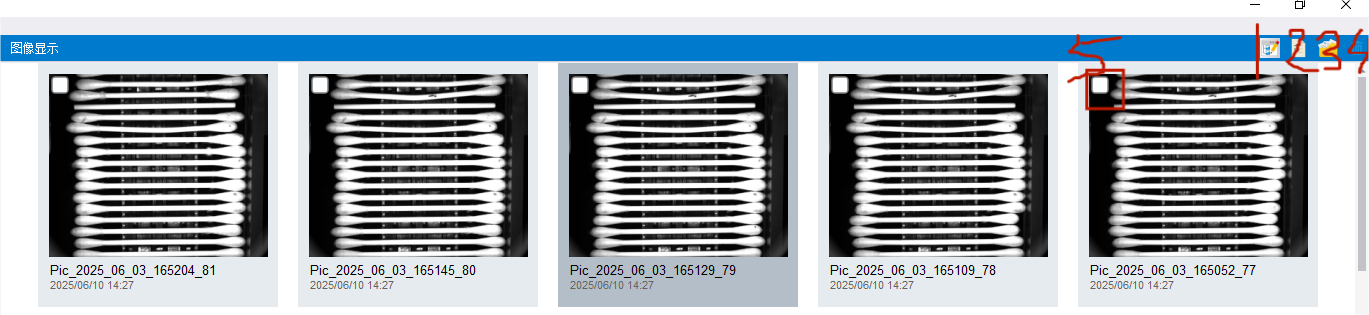 11\.**导入标注列表,点击标注(标记1)进入标注页面然后添加标注列表(标记2)** 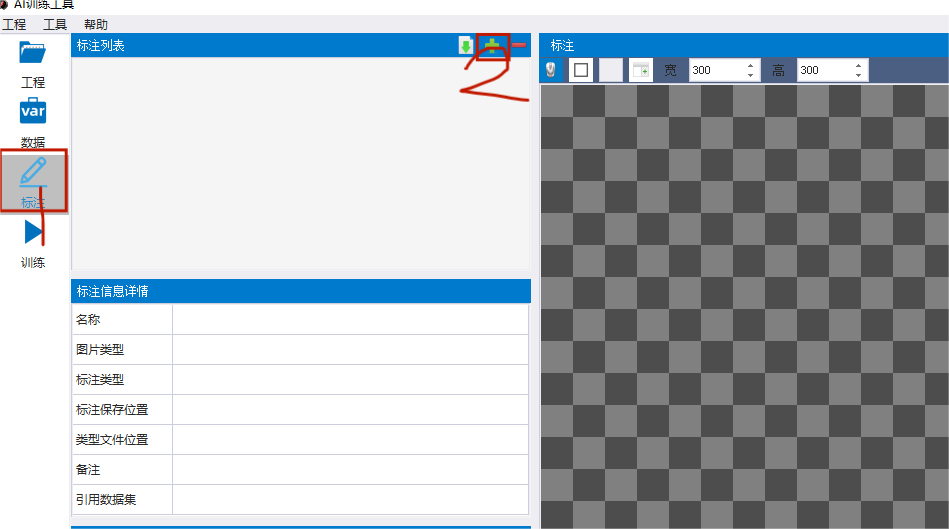 12\.点击添加按键,弹出任务添加窗口,在此窗口中可自定义标注名称(标记1)(如此标注修改为‘化妆棉签检测’)。标注类型中有三个选项矩形框、旋转矩形框、分类分别对应不同的训练模型(标记2),选择什么样的标注类型可根据任务需要自行选择,标注类型选择的不同会影响到后续模型训练的相关操作,也会影响此处标注的相关操作。选择好标注类型后勾选相应需要标注的数据集(标记3),再点击确定 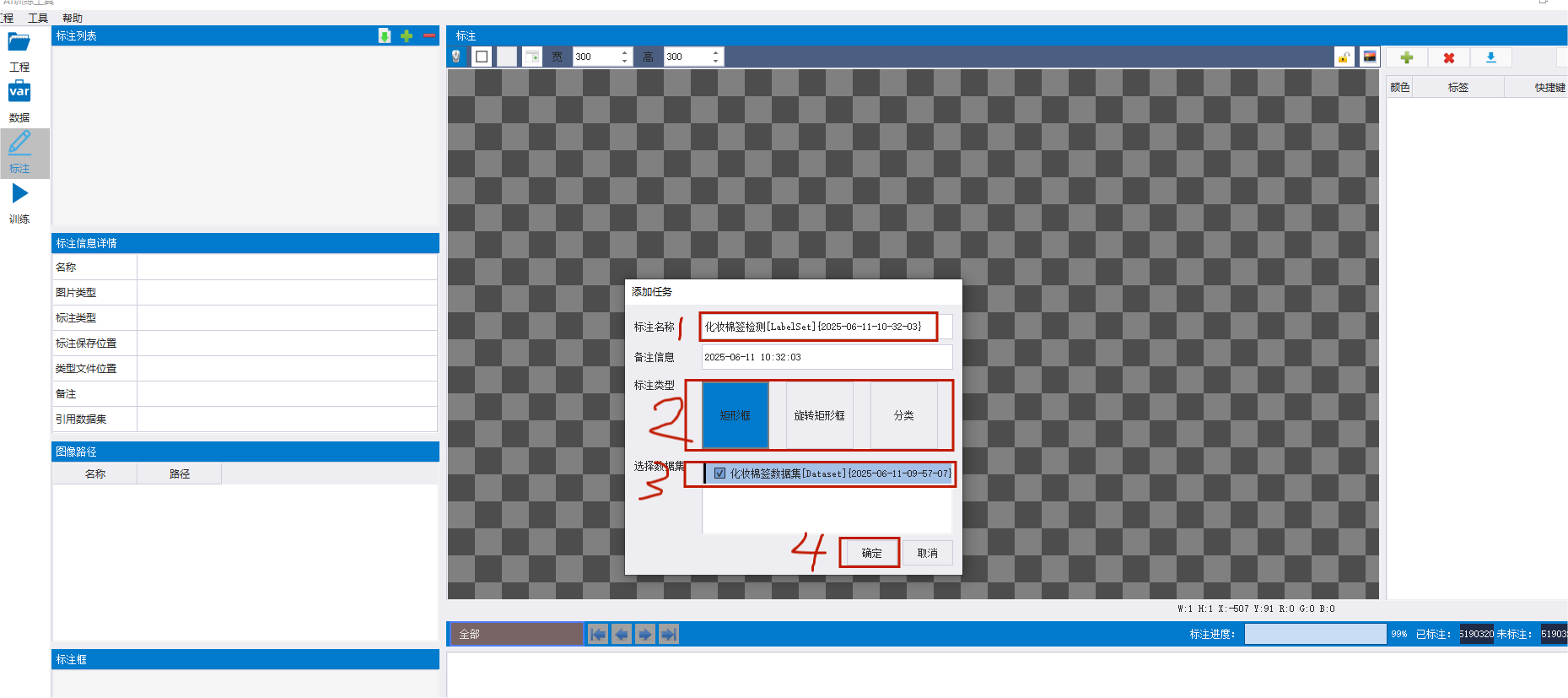 13\.**在点击确定之后进入标注页面,如下图** 标记1:此按键可用于删除和调整标注框 标记2:此按键可用于标记框(此处为矩形框)的绘制 标记3:此按键可用于固定矩形框的添加,旁边可设置固定矩形框的宽高 标记4:此处可添加需要的标签和删除标签,以及导入外部标签 标记5:此按键用于分类标注的快速标注 标记6:此处为显示不同状态的图片 标记7:此处几个按键为切换图片,相应快捷键向左切换为A键或◀键向右切换为D键或▶键 标记8:显示标注相关信息 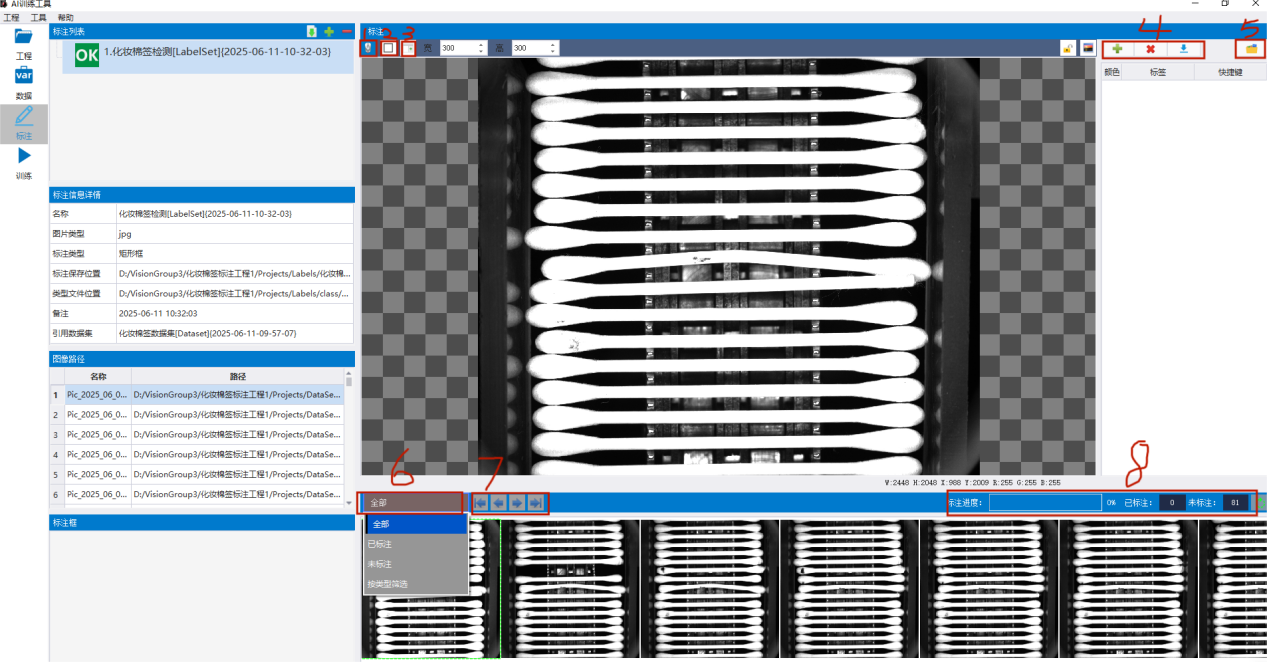 14\.**在标注之前先添加标签。**点击下图标记1处加号添加标签,在弹出的添加类型中添加相应的类型名称,如有需要可点击标记3自定义颜色,然后点击确认 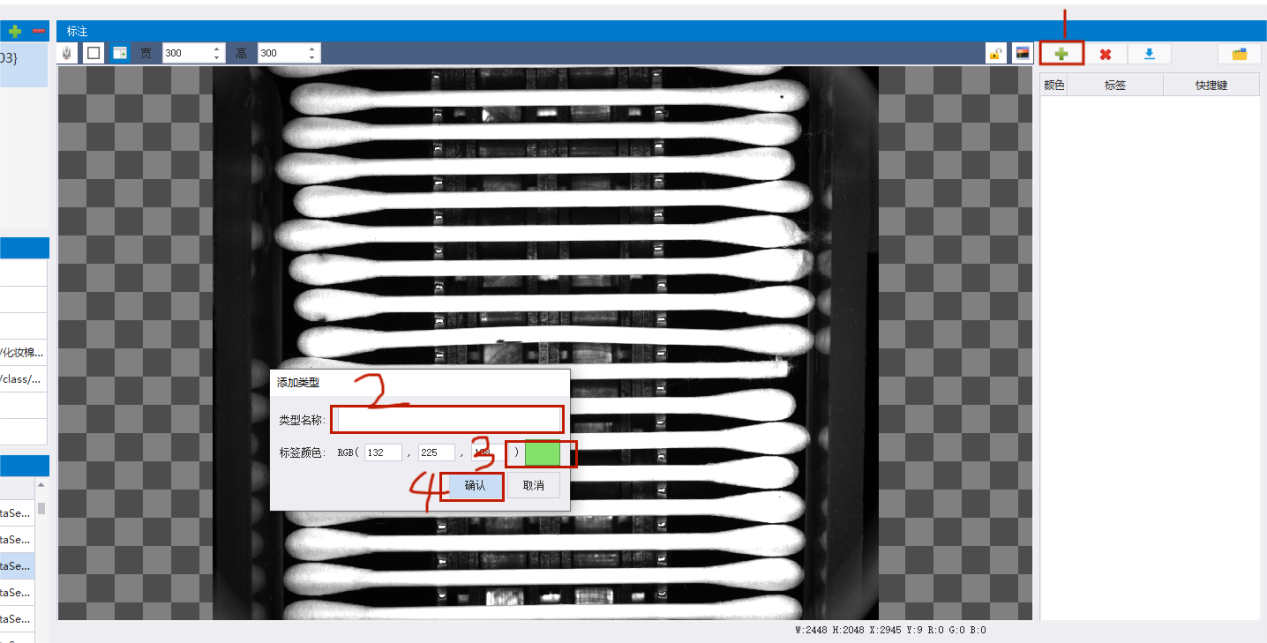 如下图添加标签成功 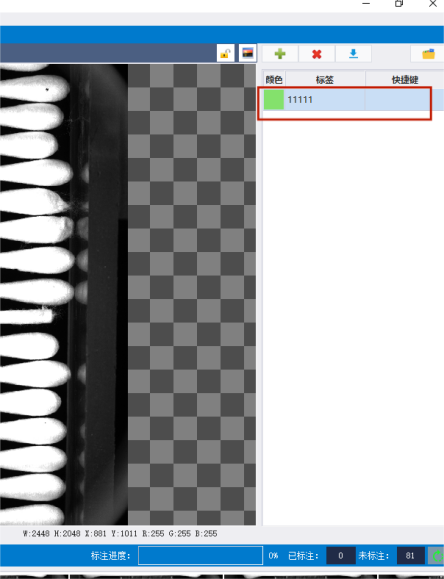 如需删除标签,先点击标记1选择好需要删除的标签,再点击标记2处时会弹出标记3中的显示,在标记3中选择确定即可 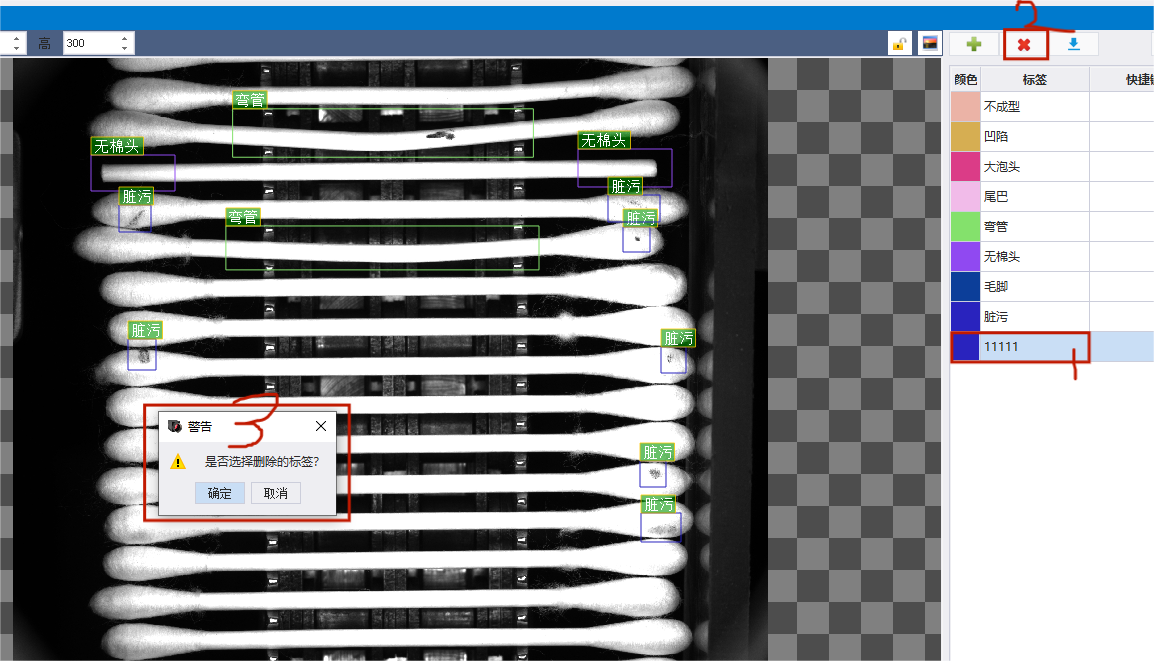 1. **对数据进行标注** 第一步:选择需要的标签名称,如下图标记1中选择‘凹陷’会显示为暗色 第二步:点击选择拖动添加,如下图标记2处 第三步:拖动鼠标选择需要标注的区域,长按鼠标左键拖动鼠标松开后即可完成标注,如下图标记3处 标记4为已经完成的标注 当完成图片中的标注之后,切换图片再重复上述操作(切换图片可按快捷键A和D) 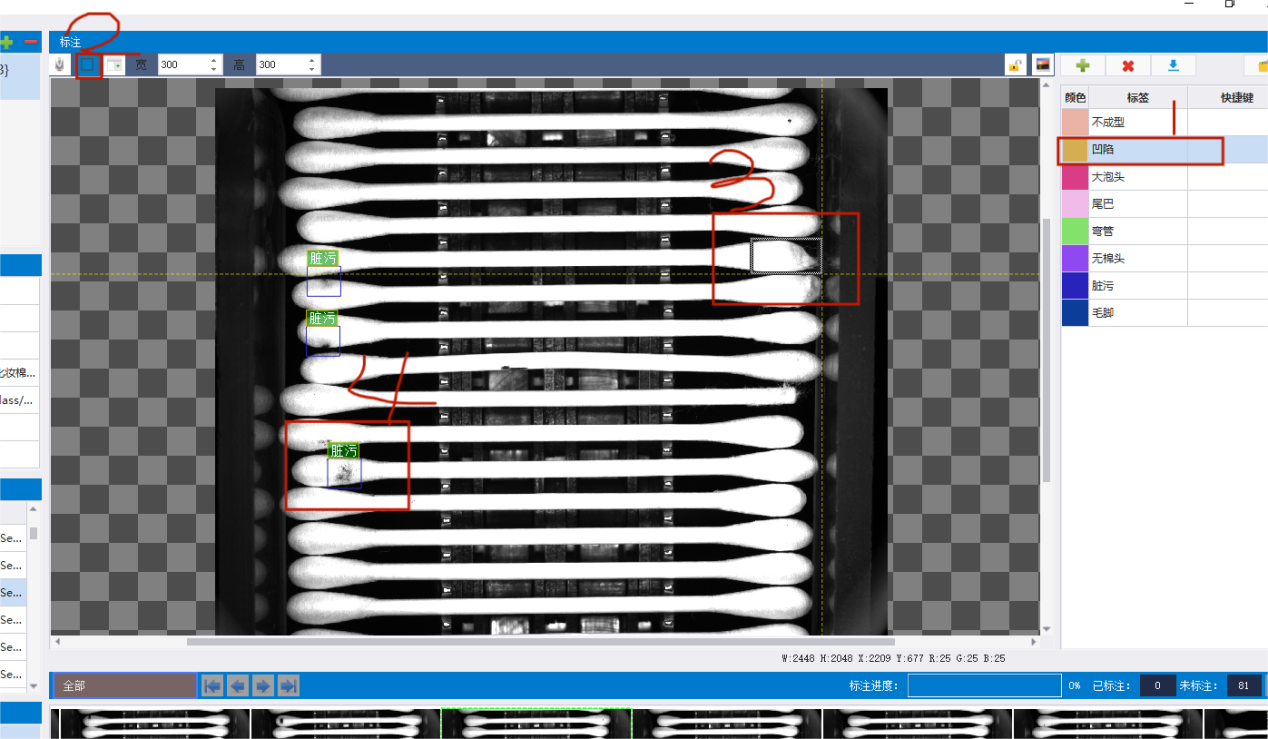 在标注时还可选择固定框标注 1. 选择标记1中的选择添加 2. 在标记2中选择好合适的宽高 3. 选择好要标注的区域,并确定好标签(标记3) 4. 标记4中为点击标注标注好的 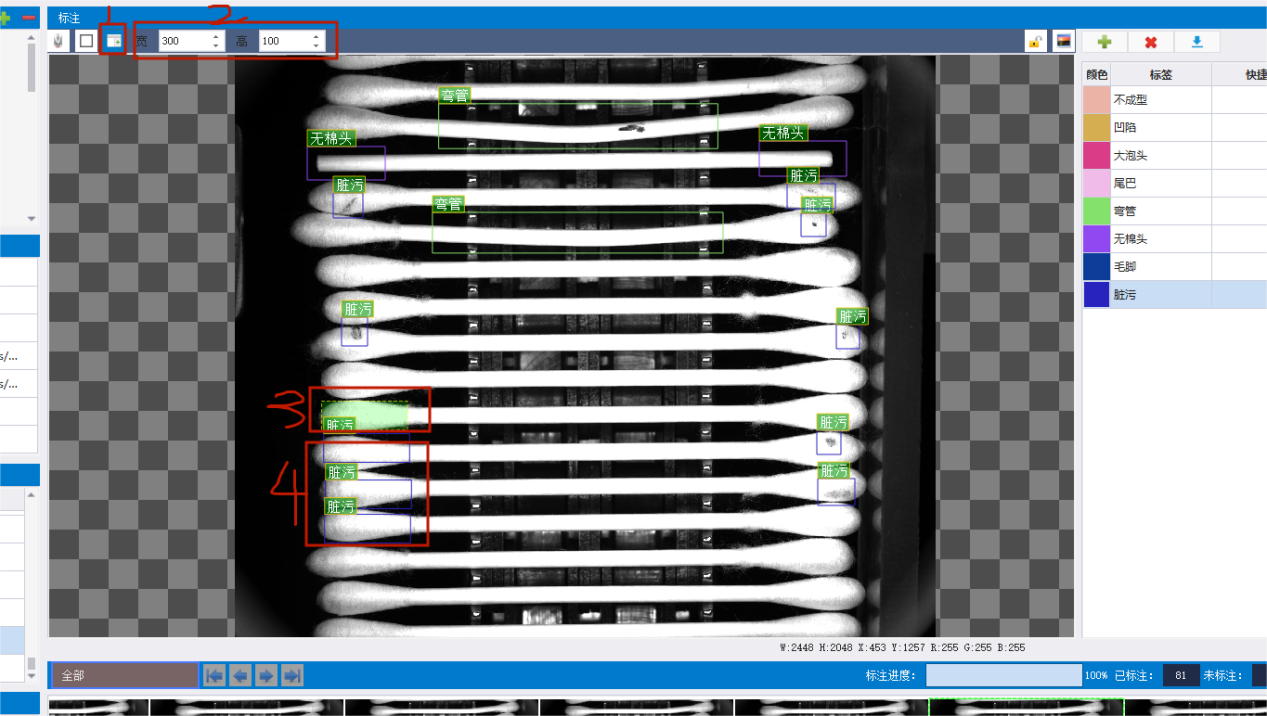 1. **标注好所以图片之后,点击训练进入训练界面(如图标记区域)** 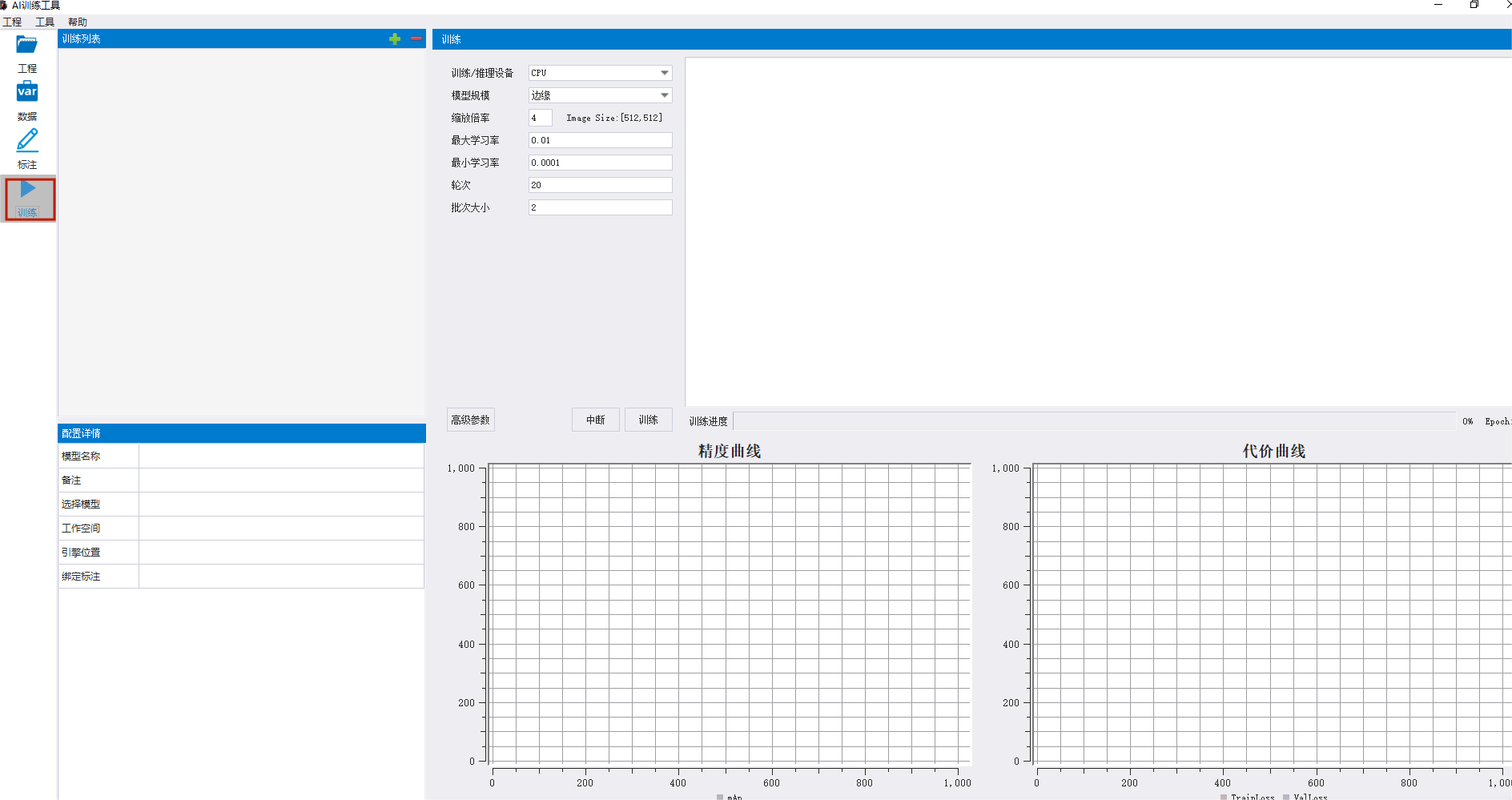 1. 在训练列表栏中添加训练列表,先点击训练列表中的加号弹出添加模型窗口,如下图标记1,在添加模型窗口中设置相关信息,。模型名称可自定义(如下图中修改为‘化妆棉签模型训练’),模型类型可按需求选择(此处根据标注类型选择目标检测),然后勾选任务栏中数据集,点击确定之后即可添加好数据集 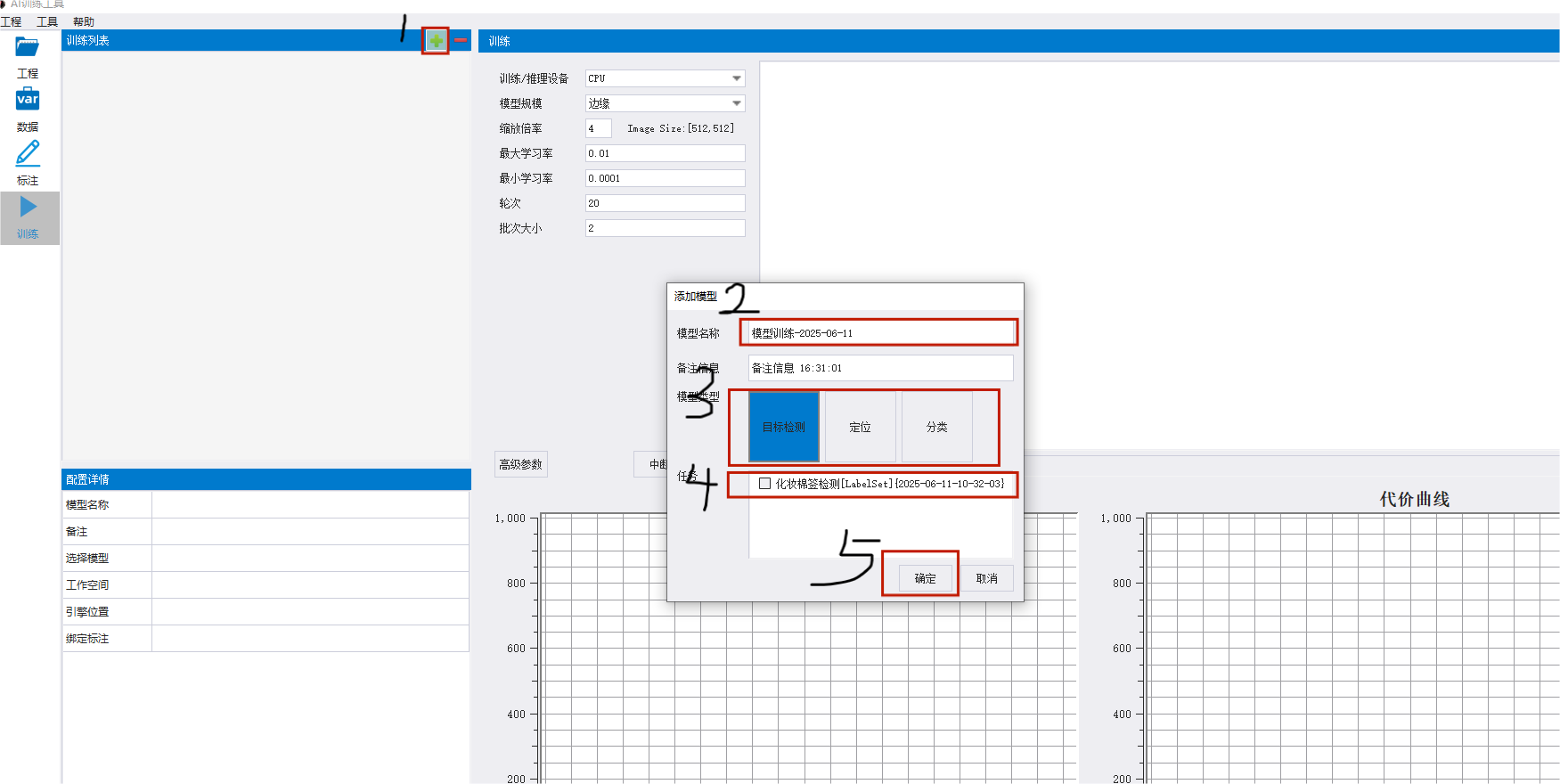 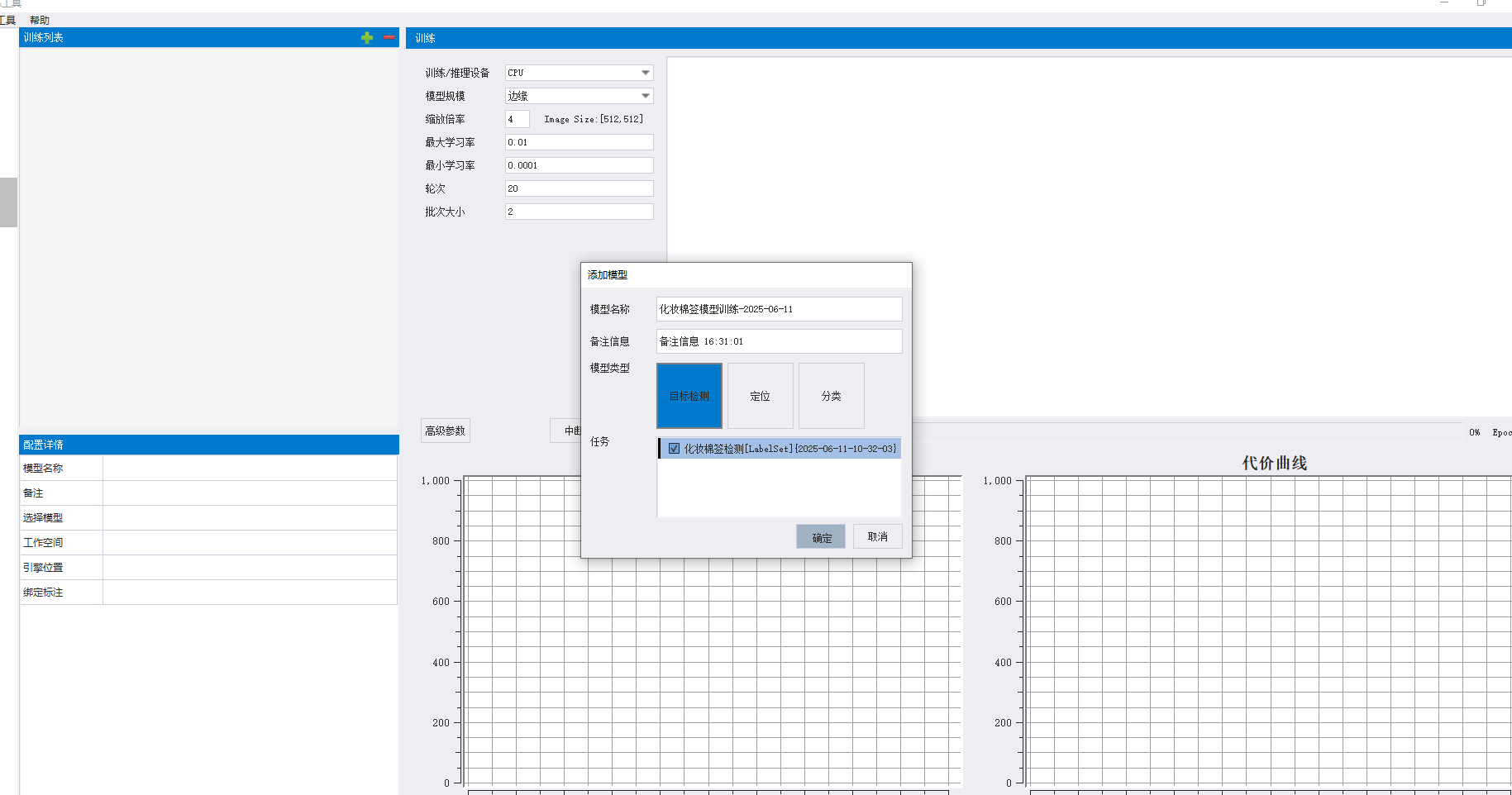 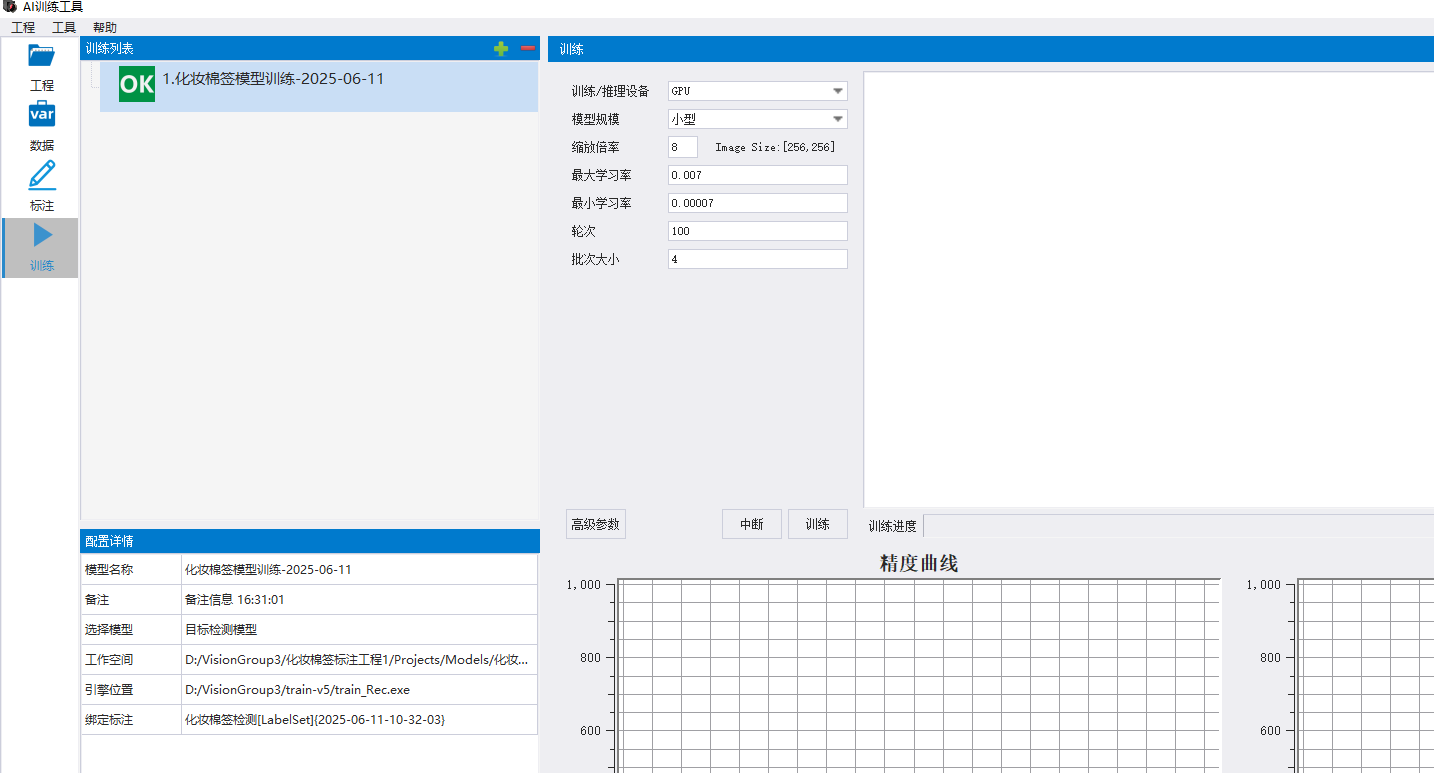 18\.**设置训练的相关参数。** 训练/推理设备根据设备的配置而定,如果有英伟达的显卡可选择GPU。模型规模可自行选择,在相同配置的情况下,模型规模越大训练及推理的速度越慢,模型规模越小训练及推理的速度越快。缩放倍率会影响训练速度,一般根据训练的图片大小来设置,一般不得超过训练图片大小的长宽大小。一般图片长宽大于1000以上设置缩放倍率为16\~20,也根据实际需求来设置缩放倍率。对于原图大小来说缩放倍率越小精度损失会越大,在vg3中的推理速度会越快,那么相应的对于原图大小来说缩放倍率越大精度就会越高,在vg3中的推理速度会越慢。学习率如下图设置即可。轮次可根据实际需要设置,一般根据数据集大小,即图片越多可相应降低轮次,也可根据训练后的推理结果逐次增加轮次以达到最优结果。批次大小根据GPU显存大小来设置,批次越大占用的显存越多 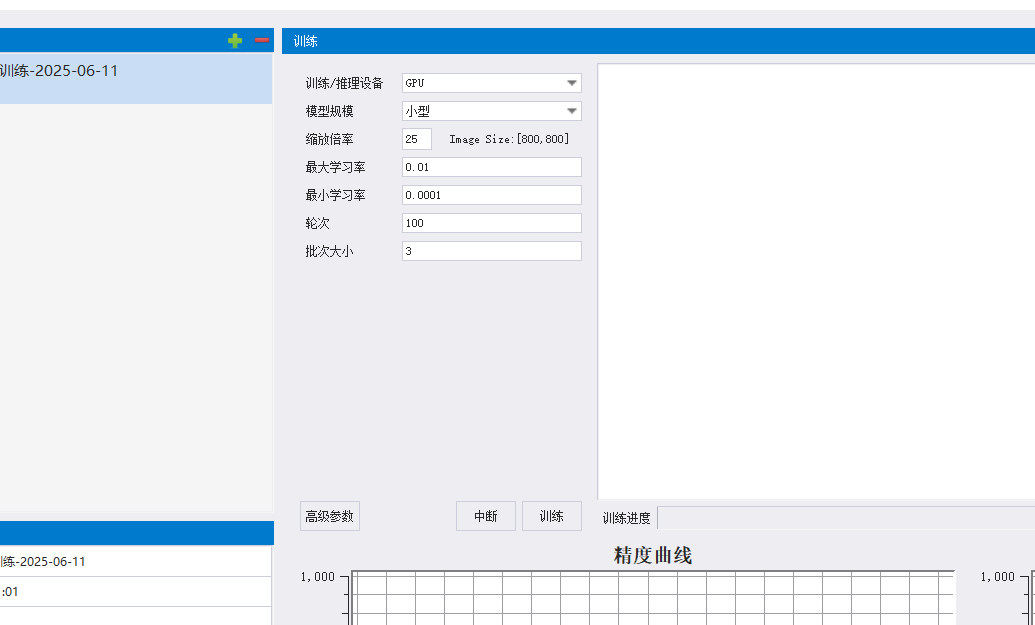 19\.**训练,设置好参数之后就可以点击训练了** 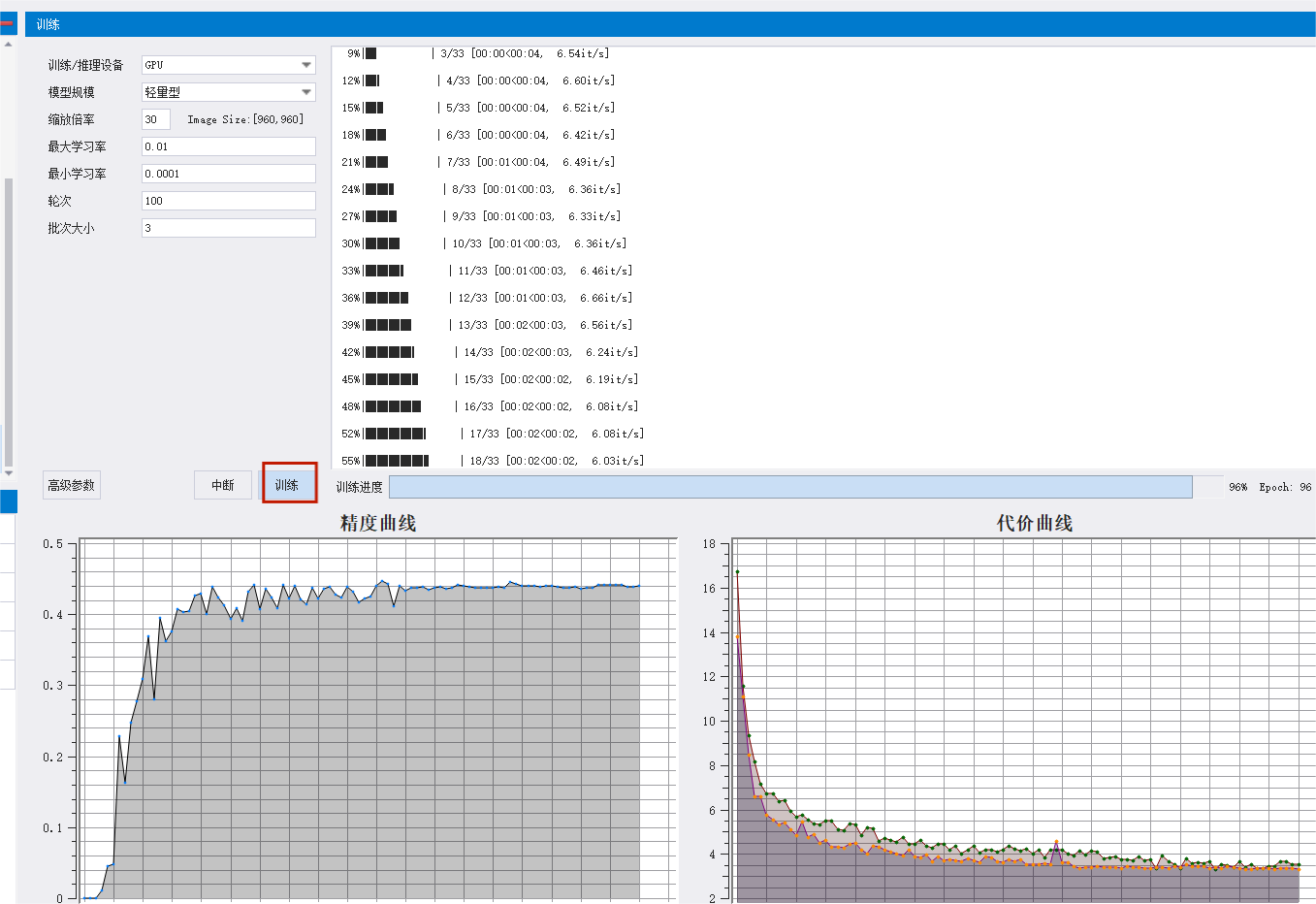 1. **模型的导出,鼠标右击标记区域,如下图所示点击导出模型** 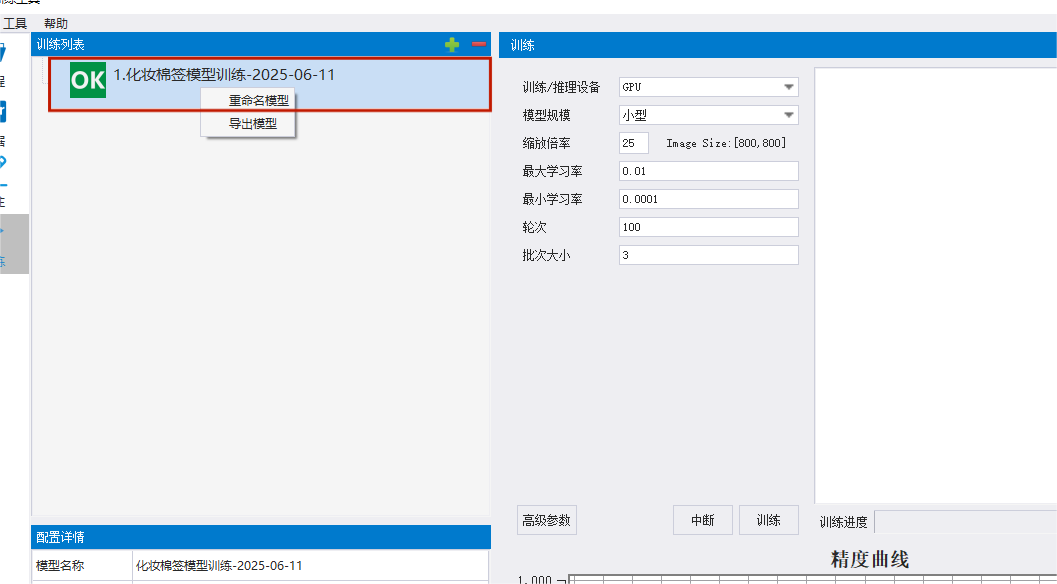 21\.**点击导出模型之后,会弹出一个导出模型的小窗口,如下图** 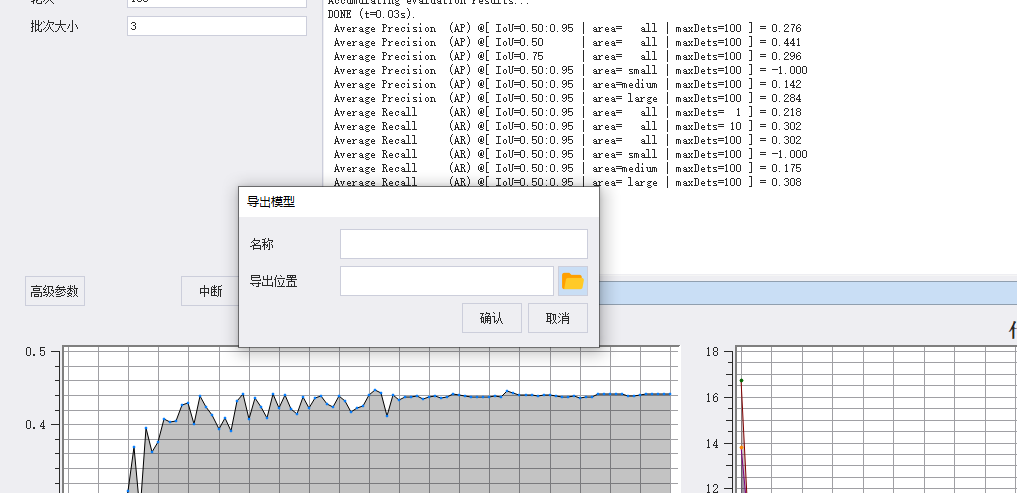 22\.**在导出模型窗口中设置模型名称,并设置模型要导出的位置,按照如下图提示操作** 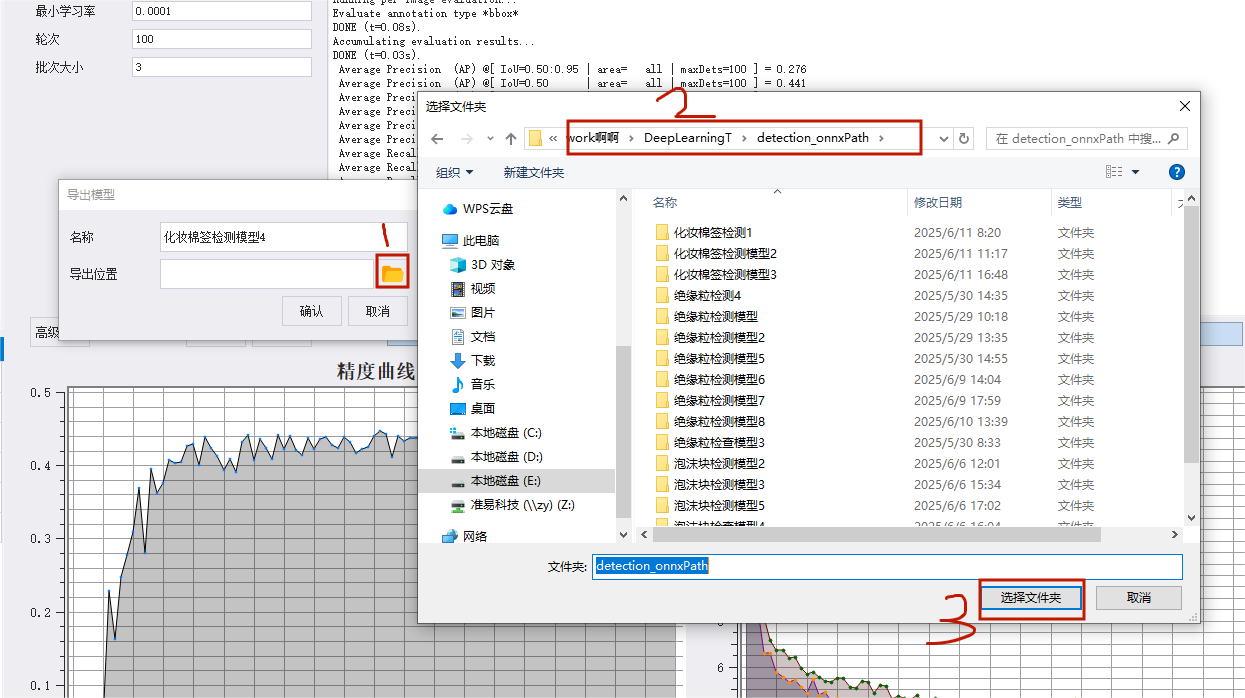 然后点击确定即可进行导出模型操作 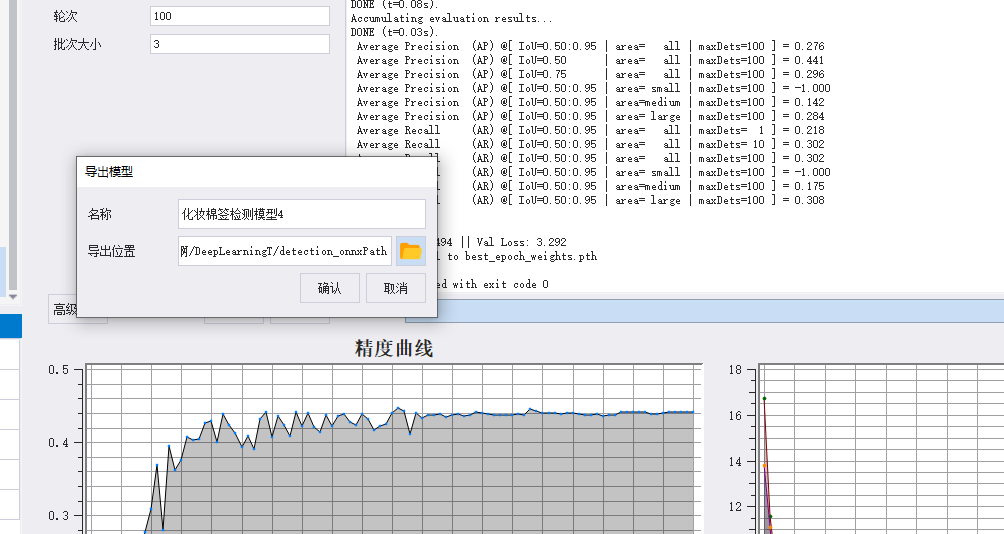 如下图即表示模型导出成功 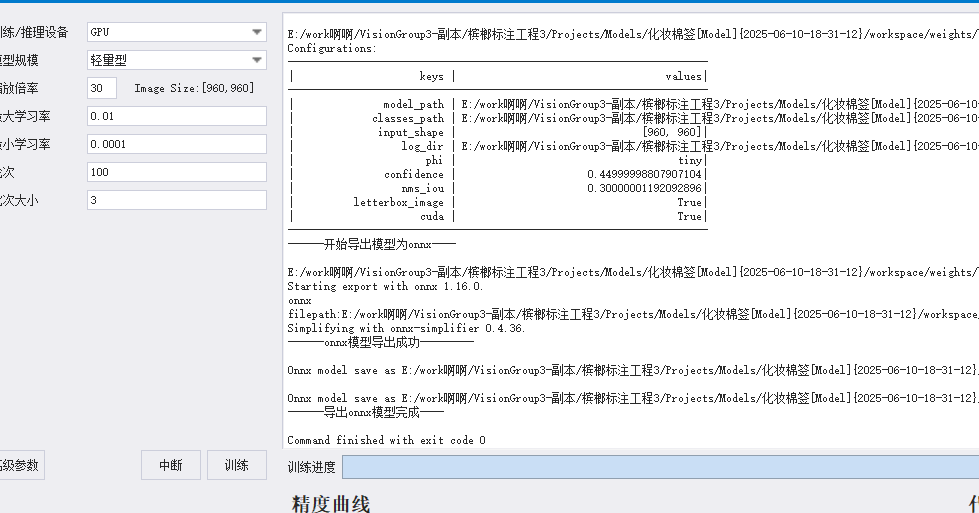 1. **在vg3中导入模型** 首先在vg3的最右边找到AI模型树,点击AI模型树。如下图 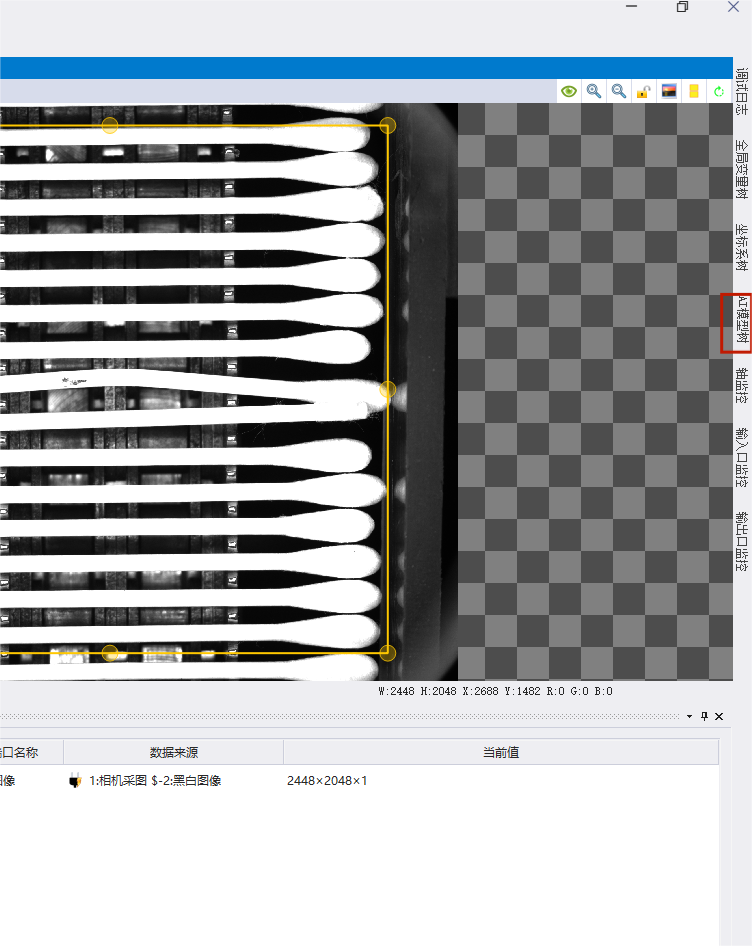 点击AI模型树后会弹出添加AI模型的操作界面,如下图,点击添加 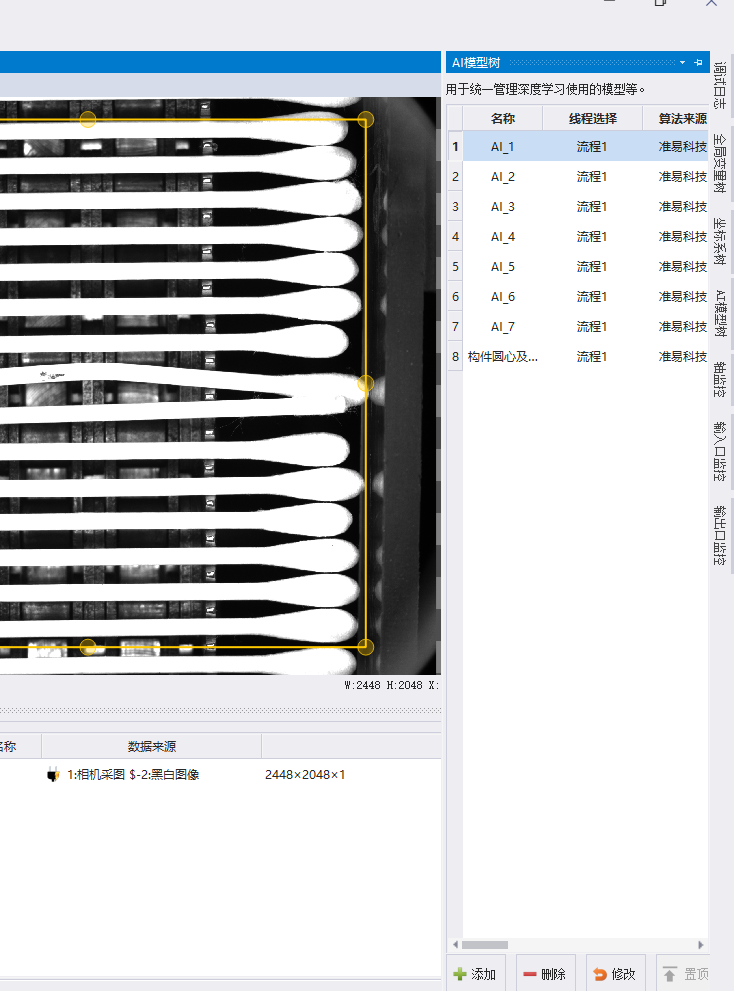 在点击添加后会弹出如下图中的界面,模型名称可自定义,线程选择此处选择流程2,算法来源选择准易科技,模块类别根据不同模型来选择,此处选择检测,最后点击更改模型路径 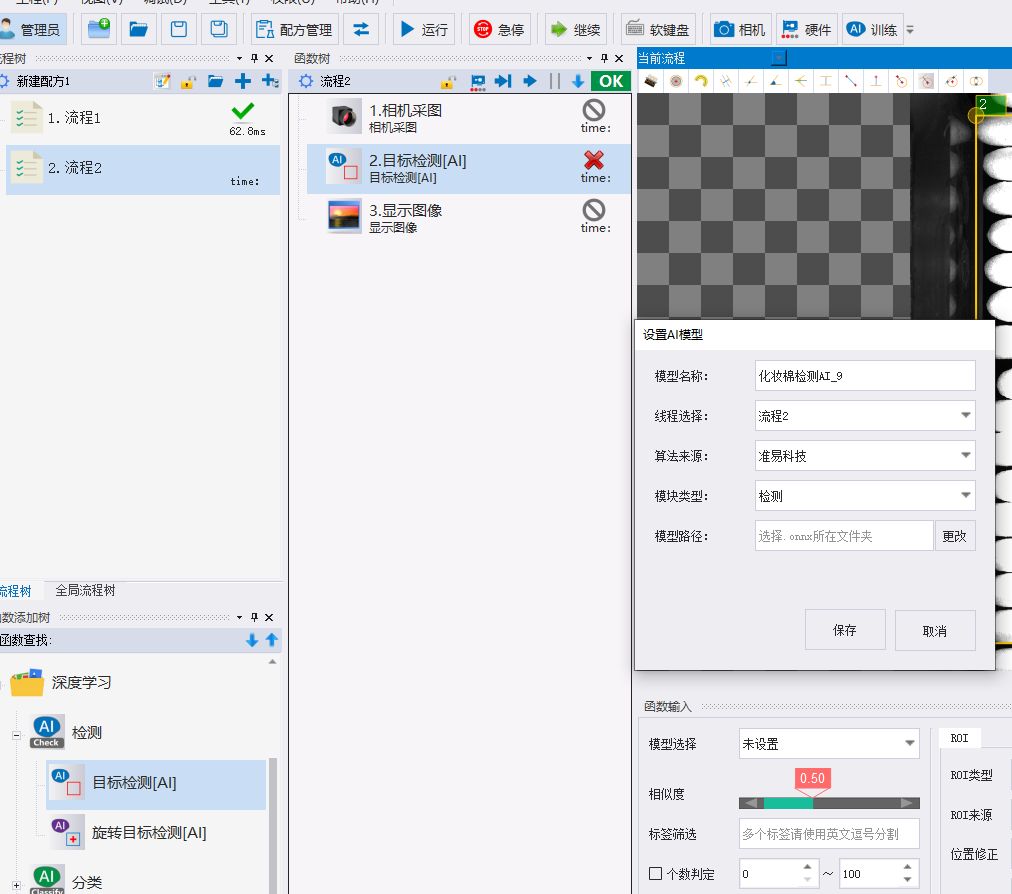 点击更改模型路径后找到之前训练后导出的模型位置,选择文件夹后点击保存 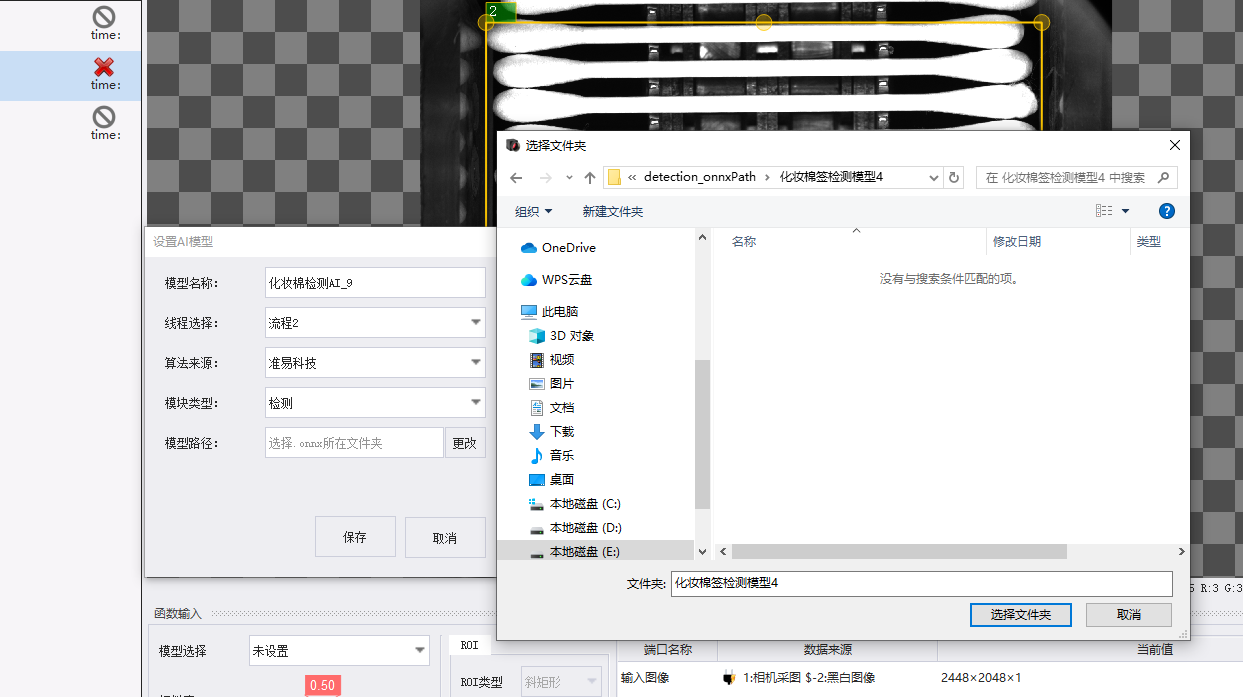 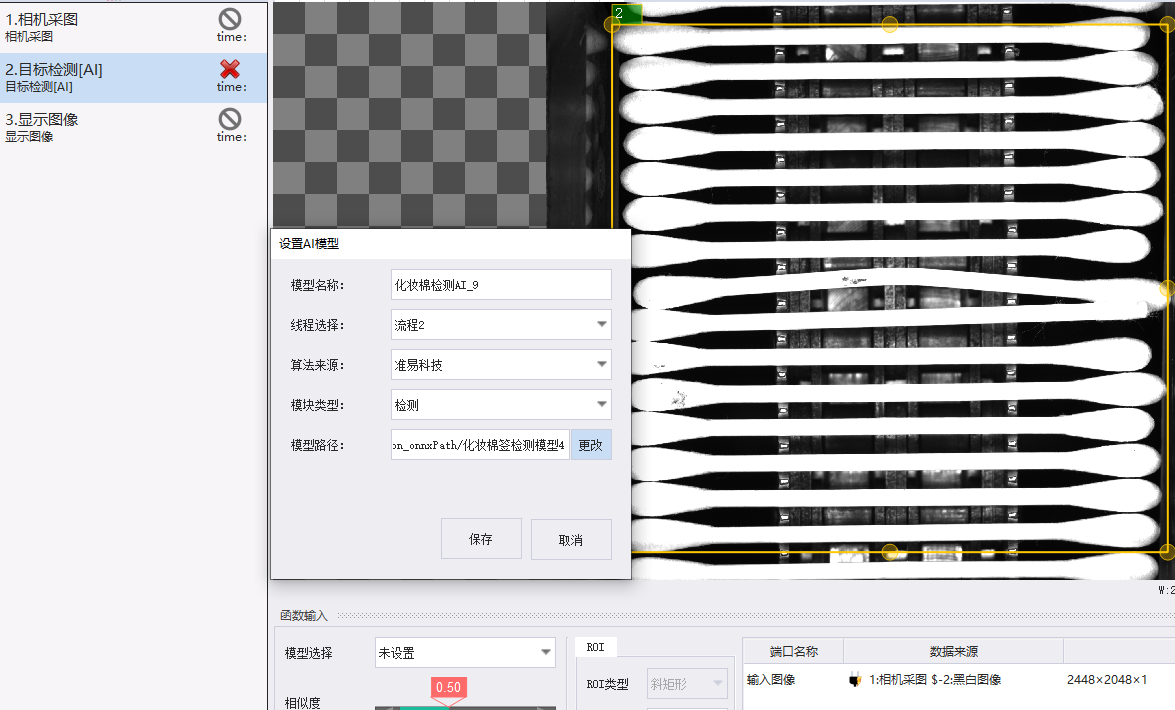 查看模型是否添加,此处显示模型已经添加 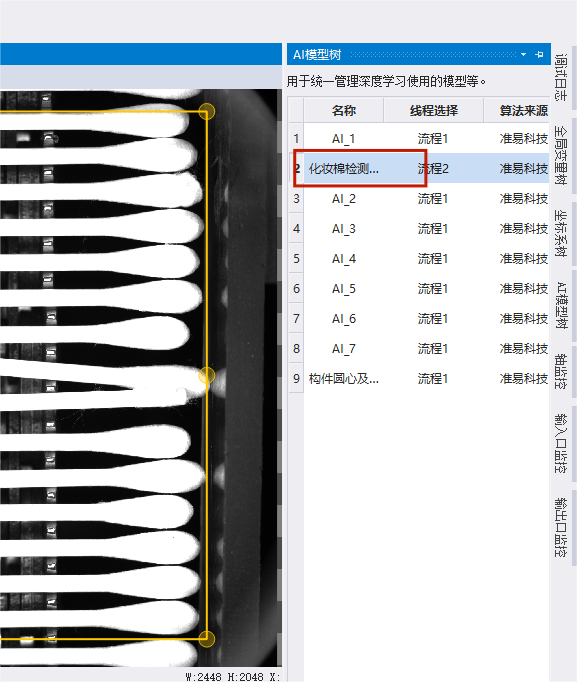 在深度学习中找到目标检测模块,双击或拖动添加此模块到流程2中,在模型选择中选择已经添加好的模型 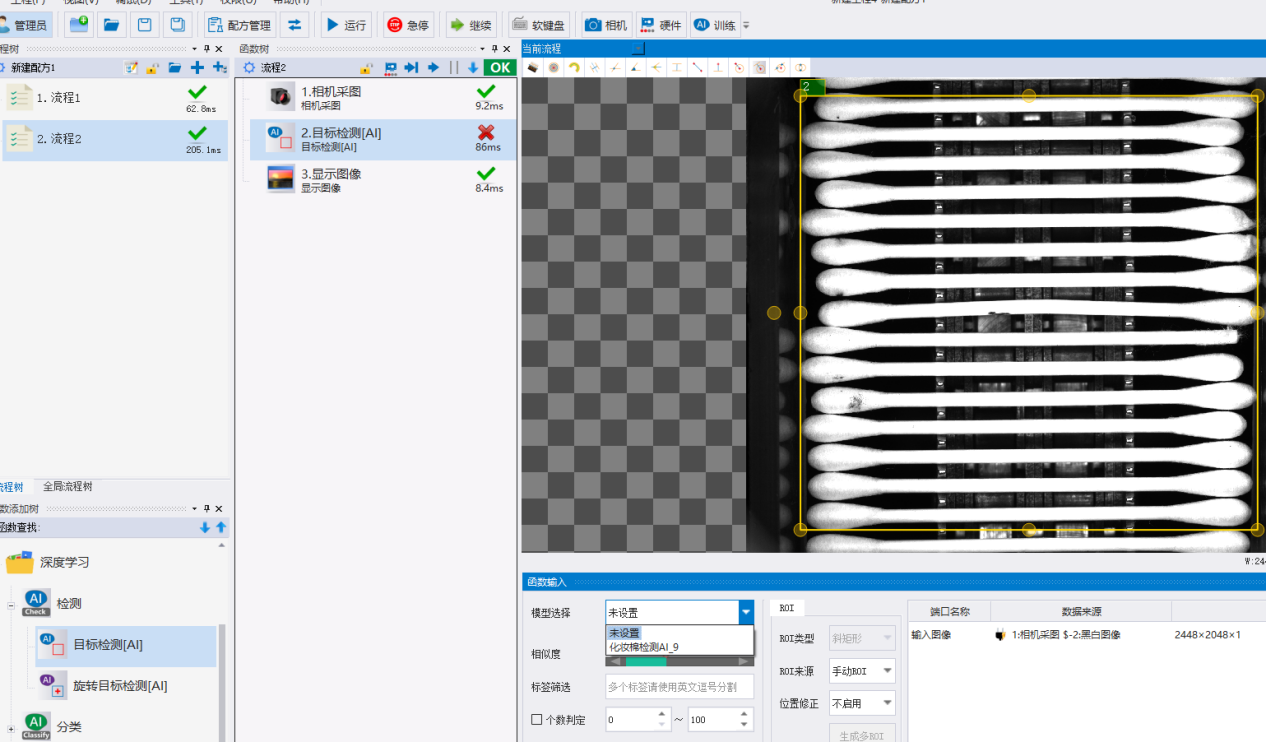 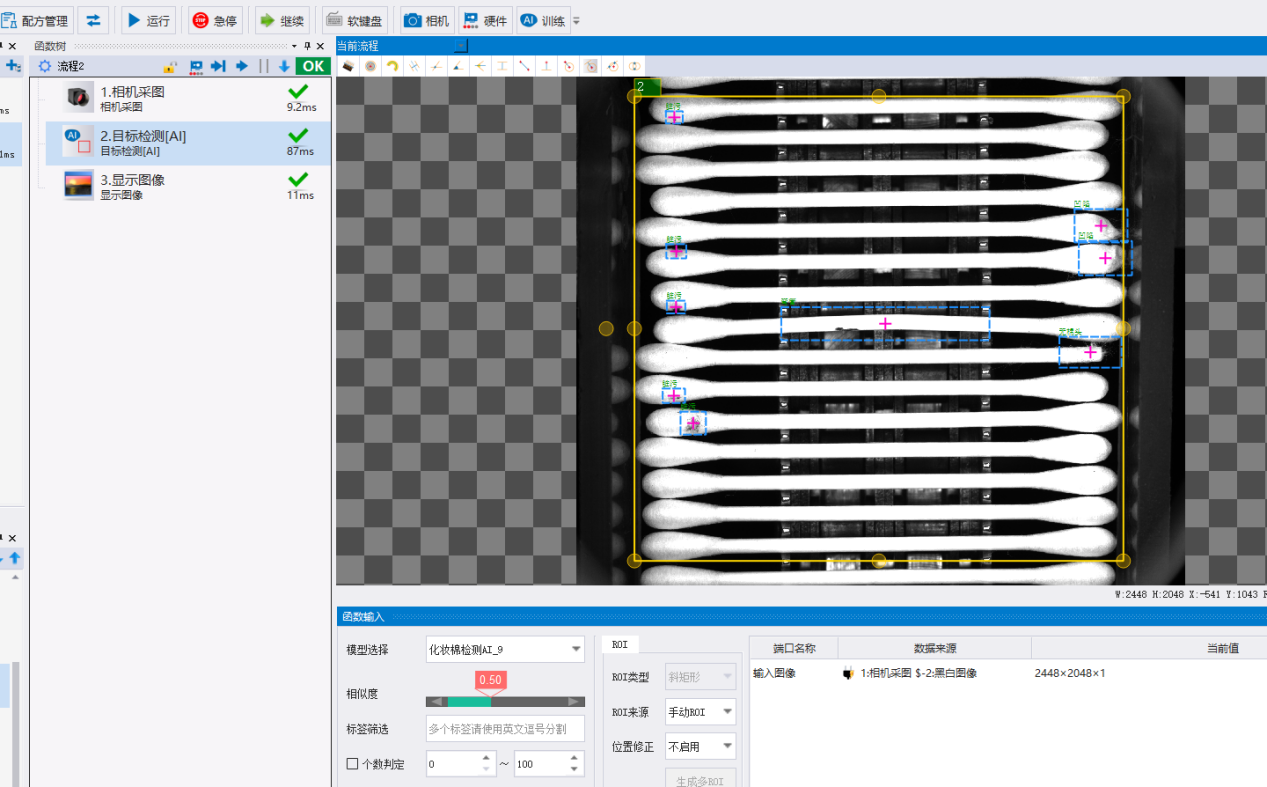 1. **训练包下载位置** [https://www.zhunyitec.com/col.jsp?id\=164](https://www.zhunyitec.com/col.jsp?id=164) 1. **注意事项** 所有文件名及文件路径不得出现空格。 图片的文件名中也不得出现空格。
沈宁武
2026年1月16日 14:13
转发文档
收藏文档
上一篇
下一篇
手机扫码
复制链接
手机扫一扫转发分享
复制链接
Markdown文件
PDF文档(打印)
分享
链接
类型
密码
更新密码